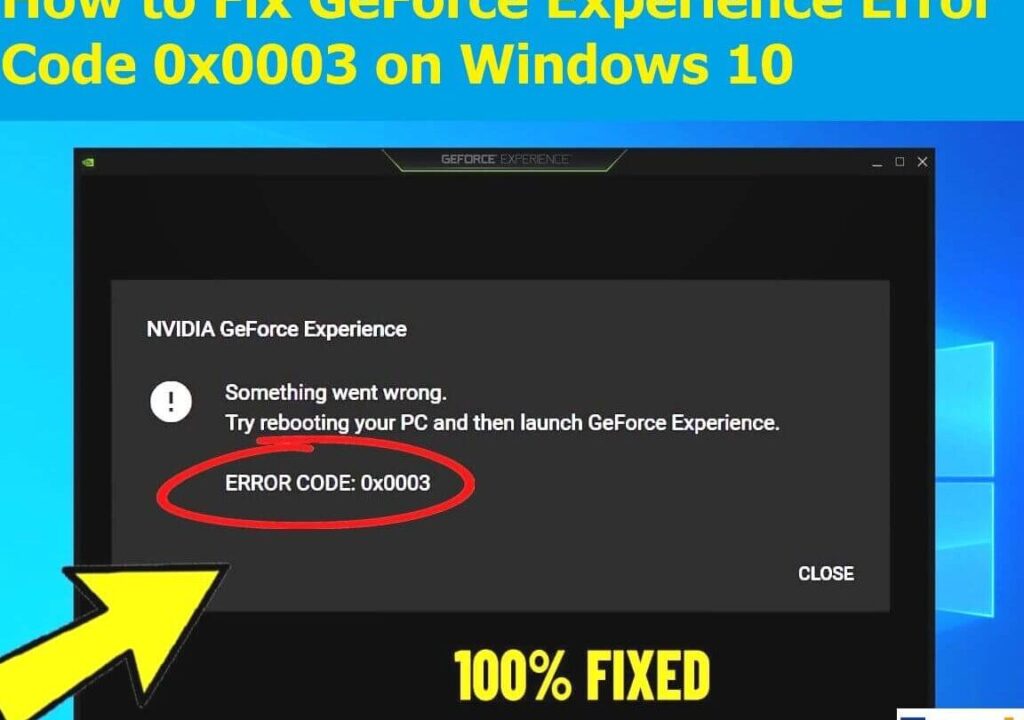
ゲームを楽しむ私たちにとって、NVIDIAのGeForce Experienceは欠かせないツールです。しかし、時にはエラーメッセージ「0x0003」が表示され、ゲームプレイが妨げられることがあります。このエラーは一体何を意味し、どう対処すれば良いのでしょうか?
GeForce Experience 0x0003 とは
GeForce Experience 0x0003は、NVIDIAのグラフィックスカードと連携して動作するGeForce Experienceにおけるエラーメッセージの一つです。このエラーが表示されると、ユーザーはゲームの設定や最適化を行えず、プレイ体験に支障が出ることがあります。このセクションでは、エラーの原因と解決策について詳しく説明します。
原因
GeForce Experience 0x0003の原因はいくつかあります。以下は主なポイントです。
- ドライバの不整合: 最新のグラフィックスドライバがインストールされていないことがある。
- インターネット接続の問題: インターネットが不安定または接続されていない場合。
- NVIDIAサービスが停止: 必要なサービスが実行されていないことが原因。
解決策
このエラーを解決するための手順をいくつか紹介します。
- **NVIDIAの公式サイトでドライバを更新**: 最新のドライバをダウンロードし、インストールします。
- **インターネット接続を確認**: ルーターを再起動したり、別のネットワークに接続してみます。
- **NVIDIAのサービスを確認**: タスクマネージャーを開き、NVIDIAサービスが動作しているか確認します。
- **すべてのNVIDIA関連ソフトを再インストール**: GeForce Experienceをアンインストールし、再度インストールします。
- **PCを再起動**: エラーが解消されているか確認します。
注意点
エラー解決の際は、以下を注意しましょう。
- バックアップを取る: 重要なデータは必ずバックアップします。
- トラブルシューティングツールの使用: Windowsにはトラブルシューティングツールがあるので、これを活用します。
- 公式サポートへ連絡: 解決しない場合は、NVIDIAの公式サポートに問い合わせます。
主な原因
GeForce Experienceの「0x0003」エラーには、いくつかの主な原因があります。それぞれの原因を理解することが、効果的な解決策を見つける鍵になります。
ドライバーの問題
ドライバーに関連する問題が最も一般的です。このエラーは、適切なドライバーがインストールされていない場合や、ドライバーが古くなっている場合に発生します。
- NVIDIAの公式サイトにアクセスします。
- 使用しているGPUモデルを選択します。
- 最新のドライバーをダウンロードします。
- ダウンロードしたファイルを開き、インストールを開始します。
この手順を踏むことで、ドライバーの問題を解決できます。最新のドライバーを使用することで、パフォーマンスも向上します。
設定の誤り
設定ミスもエラーの原因となります。GeForce Experienceの設定が適切でないと、正常に動作しないことがあります。
- GeForce Experienceを起動します。
- 設定メニューに移動します。
- 「ゲーム内オーバーレイ」を確認し、オンになっているか確かめます。
- 他の設定項目も確認し、異常がないか見ます。
設定を見直すことで、エラーを回避できる可能性が高まります。
ソフトウェアの競合
複数のソフトウェアが競合することで、エラーが発生することもあります。特に、他のゲームキャプチャソフトやオーバーレイツールが影響を及ぼす場合があります。
- 他のキャプチャソフトが動いていないか確認します。
- 全ての関連ソフトを一時的に終了します。
- GeForce Experienceを再起動します。
解決方法
「0x0003」エラーの解決策には、いくつかの手順があります。以下にそれぞれの方法を詳しく説明します。
ドライバーの再インストール
エラーを解決するための第一歩として、グラフィックスドライバーの再インストールが効果的です。以下の手順に従ってください。
- Windowsの設定を開く。 スタートメニューから「設定」を選択します。
- 「アプリ」をクリックする。 アプリ管理のセクションに移動します。
- NVIDIAドライバーを見つける。 インストール済みのアプリのリストからNVIDIAドライバーを探します。
- アンインストールを選択する。 ドライバーをクリックして「アンインストール」を選びます。
- 最新のドライバーをダウンロードする。 NVIDIAの公式サイトから最新のドライバーを入手します。
- ダウンロードしたファイルを実行する。 インストールを開始し、画面の指示に従って進めます。
設定の確認
次に、GeForce Experienceの設定を確認することが重要です。設定ミスが原因でエラーが発生することがあります。以下の手順を実行してください。
- GeForce Experienceを開く。 アプリケーションを起動します。
- 「設定」をクリックする。 画面右上の歯車アイコンを選択します。
- アカウント設定を確認する。 ログイン状況やアカウント情報を確認します。
- ゲームのオーバーレイを確認する。 ゲームオーバーレイ機能が有効になっているか確認します。
- 設定を適用する。 必要な変更を行ったら、「適用」をクリックして保存します。
他のソフトウェアの無効化
- タスクマネージャーを開く。 Ctrl + Shift + Escを押して起動します。
- バックグラウンドで動作しているアプリを確認する。 実行中のプロセスをリストから見つけます。
- 不要なアプリを選択する。 GeForce Experienceと競合する可能性のあるアプリを特定します。
- 「タスクの終了」を選択する。 選んだアプリを右クリックし、「タスクの終了」をクリックします。
- 再起動して動作を確認する。 PCを再起動し、エラーが解消されたか確認します。
Conclusion
「0x0003」エラーに直面したときは、焦らずに対処しましょう。私たちが紹介した解決策を試すことで、多くの場合、問題を解決できます。ドライバの更新や設定の見直しは特に重要です。また、競合するソフトウェアを確認することで、さらなるトラブルを防ぐことができます。これらのステップを踏むことで、快適なゲーム体験を取り戻せるはずです。問題が解決しない場合は、公式サポートに相談することも一つの手です。私たちのアドバイスが、皆さんのゲームライフをより良いものにする手助けとなれば幸いです。