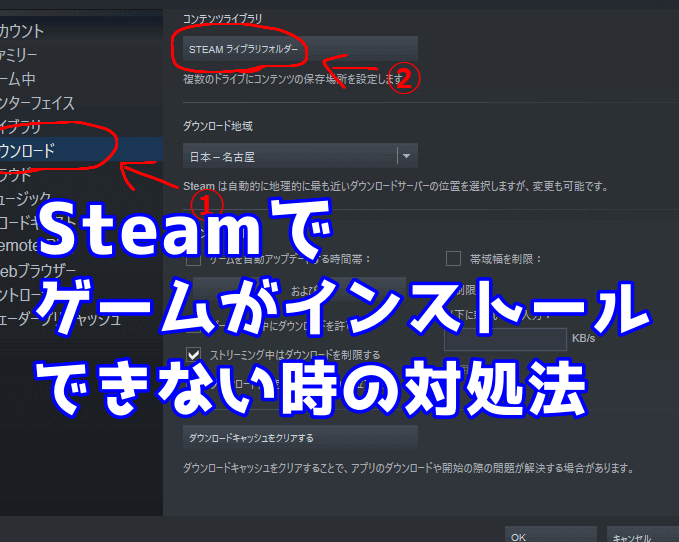
ゲームを楽しむための必需品とも言えるSteamですが、Windows 10でのインストールに苦労している方も多いのではないでしょうか。私たちもその悩みを共有しています。「Steam インストールできない Windows 10」という問題は、さまざまな要因が考えられ、解決策も多岐にわたります。
Steam インストールできない 原因
Steamがインストールできない原因には、いくつかの要素が影響しています。以下の各項目をチェックして、問題の特定と解決を図ります。
システム要件の確認
Steamをインストールする前に、システム要件を確認することは重要です。以下の手順に従い、必要な条件を満たしているかを確認します。
- 公式サイトにアクセスする。 Steamのシステム要件を確認します。
- OSバージョンを確認する。 Windows 10の最新アップデートがインストールされているか確認します。
- プロセッサーとメモリを確認する。 最低要件を満たしているかチェックします。
- グラフィックカードの仕様を確認する。 互換性のあるカードを使用しているか確認します。
- ストレージの空き容量を確認する。 必要な空き領域があるか確認します。
ストレージの空き容量
ストレージが不足していると、Steamのインストールに支障が出る場合があります。空き容量を確保するために、次のステップを実行します。
- ハードディスクの空き容量を確認する。 ディスクの使用状況を確認します。
- 不要なファイルを削除する。 不要なアプリやファイルを整理します。
- 外部ストレージを考慮する。 外付けHDDやSSDからインストールを検討します。
インターネット接続の問題
- インターネット速度をテストする。 スピードテストを使って状況を確認します。
- モデムやルーターを再起動する。 一時的な接続問題を解消します。
- 別のネットワークを試す。 他のWi-Fiやモバイルデータを使って接続します。
- ファイアウォールやセキュリティソフトを確認する。 設定が接続を妨げていないか確認します。
解決策の提案
Steamがインストールできない問題には、いくつかの解決策が存在します。以下の手順を試して、問題を解決しましょう。
管理者として実行
- Steamのアイコンを右クリックします。
- 表示されるメニューから「管理者として実行」を選択します。
- インストールが開始されるかを確認します。
ウイルス対策ソフトの設定
- ウイルス対策ソフトを開きます。
- スチームのインストールファイルを信頼できるプログラムとして追加します。
- インストール中にウイルス対策ソフトを一時的に無効化することも検討します。
キャッシュのクリア
- Windowsの「スタートメニュー」を開きます。
- 「実行」を選択し、
%temp%と入力します。 - 表示されたフォルダの中身をすべて選択し、削除します。
- 次に、Steamのインストールフォルダに移動し、
appcacheフォルダを探します。 appcacheフォルダを削除します。- Steamを再起動し、再度インストールを試みます。
トラブルシューティングの手順
Steamがインストールできない場合、特定の手順を順番に実行することで問題解決が図れます。以下に具体的な手順を示します。
ステップバイステップガイド
- システム要件を確認する。 Steamの公式サイトで、必要とされるシステム要件を調べましょう。特に、OSバージョンやRAMの容量をチェックします。
- ストレージの空き容量を確認する。 少なくとも5GBの空き容量が必要です。不要なファイルを削除して、ストレージを確保します。
- インターネット接続を確認する。 Wi-Fiや有線接続が機能しているか確認し、接続が安定していることを確認します。
- Steamのインストーラーをダウンロードする。 Steamの公式サイトから最新版のインストーラーをダウンロードします。古いバージョンを使用していないか確認します。
- ダウンロードしたファイルを右クリック。 「管理者として実行」を選択し、インストールを開始します。
- ウイルス対策ソフトの設定を見直す。 必要に応じて、Steamを信頼できるプログラムとして追加します。または、インストール中に一時的に無効化します。
- キャッシュをクリアする。 Windowsの「スタートメニュー」から「実行」を選び、「%temp%」を入力し、開いたフォルダ内のファイルを削除します。
- 再起動する。 パソコンを再起動し、もう一度Steamのインストールを試みます。
役立つツールとソフトウェア
- CCleaner: 不要ファイルの削除やレジストリエラーの修正が可能です。
- Malwarebytes: マルウェアやウイルスを検出し、削除するための強力なツールです。
- WinRAR: 圧縮ファイルの解凍に便利です。ダウンロードしたインストーラーのファイルが圧縮されている場合もあります。
- ネットワークユーティリティ: インターネット接続の問題がある場合、トラブルシューティングに役立つツールです。
ユーザーの体験
多くのユーザーがSteamのインストールに関してさまざまな問題を経験しています。以下に、一般的な体験談と解決策を示します。
フォーラムの考察
ユーザーは、フォーラムでインストールの失敗について意見を交換しています。具体的な問題としては、以下のものがあります。
- インターネット接続の不安定さが原因で、インストール途中でエラーが発生。
- ストレージの不足によるインストールの失敗。ディスクの空き容量をチェック。
- ウイルス対策ソフトによる妨害。ソフトを一時的に無効化することが推奨される。
これらの問題に対する具体的な対策もフォーラムで提案されています。
成功事例
実際にSteamのインストールを成功させたユーザーの体験も多く共有されています。成功するためのポイントを以下に整理しました。
- 最新のインストーラーを使用したら、スムーズにインストールできた。
- 管理者として実行したところ、エラーが解消された。
- システム要件を確認した上で、問題なくインストールできた。
Conclusion
Steamのインストールに関する問題は多くのユーザーが直面する共通の悩みです。私たちはシステム要件やストレージの空き容量 インターネット接続を確認することで多くの問題を解決できることを理解しています。
また 管理者としての実行やウイルス対策ソフトの設定見直しも効果的です。これらの手順を実行することで Steamのインストールをスムーズに進めることができるでしょう。私たちの提供した情報が皆さんの助けになることを願っています。