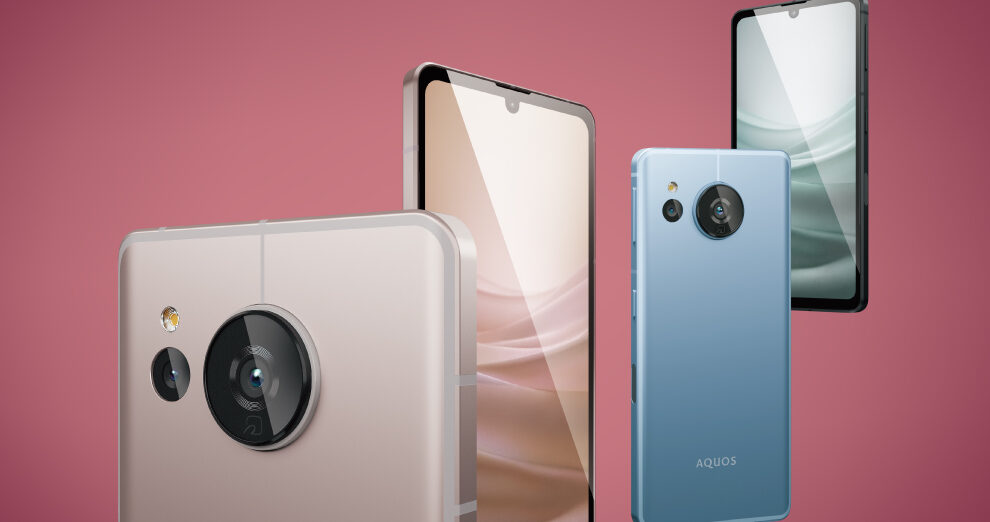
シンプルスマホ6を使っているときに、突然のカメラエラーに遭遇したことはありませんか?私たちもこの問題に悩まされることがあります。カメラがうまく機能しないと、せっかくの瞬間を逃してしまうことになりかねません。このエラーの原因や解決策を知っておくことは、快適なスマホライフを送るために非常に重要です。
シンプルスマホ6 カメラ エラーの概要
シンプルスマホ6のカメラエラーは、ユーザーにとってストレスの元になります。このエラーが発生すると、カメラ機能が無効になり、重要な瞬間を撮影できなくなります。私たちは、カメラエラーの原因と解決策を理解することが、快適な利用に繋がると考えています。
カメラエラーの主な原因
- ソフトウェアのバグ
更新後に発生することが多いです。
- ストレージ不足
スマホの空き容量が少ないと、カメラが正常に動作しないことがあります。
- 設定のエラー
設定ミスによるカメラの不具合も一般的です。
- ハードウェアの障害
カメラ自体が故障している場合もあります。
エラー解決手順
以下の手順で、カメラのエラーを解決できます。
- スマホを再起動します。
- カメラアプリを再インストールします。
- ストレージを確認し、不要なデータを削除します。
- 設定から、カメラの権限を確認します。
- ソフトウェアを最新バージョンに更新します。
主なエラーの種類
シンプルスマホ6で発生するカメラエラーには、いくつかの主要な種類があります。これらのエラーを理解すると、スムーズに問題を解決できます。
ハードウェアエラー
ハードウェアエラーは、物理的な部品の障害によって発生します。具体的な症状には以下があります。
- カメラが起動しない – アプリをタップしても反応がない。
- 異音がする – レンズが動かずに音がする。
- 画像がぼやけている – 明るさや焦点が適切でない。
- フラッシュが作動しない – 夜間モードでフラッシュが点灯しない。
これらの症状に気づいた場合、直ちにハードウェアのチェックが必要です。
ソフトウェアエラー
ソフトウェアエラーは、アプリやシステムの不具合によって発生します。次のような症状が典型的です。
- カメラアプリがクラッシュする – 使用中に突然閉じてしまう。
- 更新が必要なメッセージが表示される – 最新の機能を使うにはアップデートが必要。
- 設定がリセットされる – 自動で設定が変更されることがある。
- カメラがフリーズする – シャッターを押しても反応がない。
エラーの原因
カメラエラーの原因は、数多くの要因に起因します。主な原因を理解することで、迅速に対処できます。
設定ミス
設定ミスがカメラエラーの原因です。以下の手順で設定を確認できます。
- 設定アプリを開く。
- 「アプリ」または「アプリ管理」を選択。
- カメラアプリを見つけてタップ。
- 「権限」を選択して、必要な権限が有効になっているか確認。
- 「ストレージ」を選び、キャッシュをクリアする。
これらの手順を踏むことで、設定が適切であるかどうか確認できます。もしエラーが続く場合は、他の要因を考慮する必要があります。
アプリの互換性
アプリの互換性も問題の原因です。特に、カメラアプリが最新バージョンでない場合、エラーが発生することがあります。以下の手順を試してください。
- Google Play ストアを開く。
- 「マイアプリ&ゲーム」をタップ。
- カメラアプリを見つけて、更新ボタンを確認。
- 最新バージョンに更新する。
- アプリを再起動する。
エラーの対処法
カメラエラーに直面した際の対処法は重要です。適切な手順で問題を解決できます。以下に具体的な方法を示します。
簡単なトラブルシューティング
- スマホの再起動
スマホの電源を切り、数秒後に再度入れます。
- カメラアプリの再起動
アプリを完全に終了し、再度起動します。
- カメラ権限の確認
設定アプリを開き、アプリの権限を確認します。カメラが許可されているかを確認してください。
- ストレージの確認
ストレージの空き容量を確認し、必要に応じてファイルを削除します。
- アプリの更新確認
Google Play ストアを開き、カメラアプリが最新バージョンであるか確認します。
工場出荷時設定へのリセット
- バックアップの実施
大切なデータをバックアップします。これにより、情報が失われないようにします。
- 設定メニューの開封
設定アプリを開き、「システム」または「リセットオプション」を選択します。
- 工場出荷時設定の選択
「工場出荷時設定にリセット」を選択し、次へ進みます。
- 確認
表示される警告を読み、リセットを確認します。この操作によりすべてのデータが消去されます。
- リセットの実行
「リセット」をタップし、完了するまで待ちます。デバイスが再起動したら、初期設定を行います。
ユーザーの体験
シンプルスマホ6のカメラエラーについて体験談を共有します。私たちの経験から、以下の方法が役立ちます。
- まず、スマホを再起動します。これにより、軽微なソフトウェアの不具合が解消される場合があります。
- 次に、カメラアプリのキャッシュをクリアします。設定メニューからアプリの管理に進み、カメラアプリを選択して、キャッシュを削除しましょう。
- 三つ目に、ストレージ容量を確認します。ストレージが不足していると、カメラが正常に動作しません。必要なファイルをバックアップして削除することを検討してください。
- その後、カメラの権限を確認します。設定メニューからアプリの権限に移動し、カメラアプリが必要な権限を持っているか確認します。
- 次は、カメラアプリのアップデートを確認します。最新の状態に保つことで、エラーのリスクを減少させます。
- 最後に、工場出荷時設定へのリセットを検討します。これは最終手段ですが、リセット前には必ずデータのバックアップを取ってください。
結論
シンプルスマホ6のカメラエラーは、ユーザーにとって大きなストレスの原因となります。しかし、私たちが紹介した解決策を試すことで、多くの問題を迅速に解決できます。ソフトウェアの更新やストレージの確認は特に重要です。
また、ハードウェアの問題が疑われる場合は、専門家に相談することを忘れないでください。快適なスマホライフを維持するためには、日常的なメンテナンスも欠かせません。これからも、私たちは最新の情報を提供し、皆さんのスマホ体験を向上させるお手伝いをしていきます。