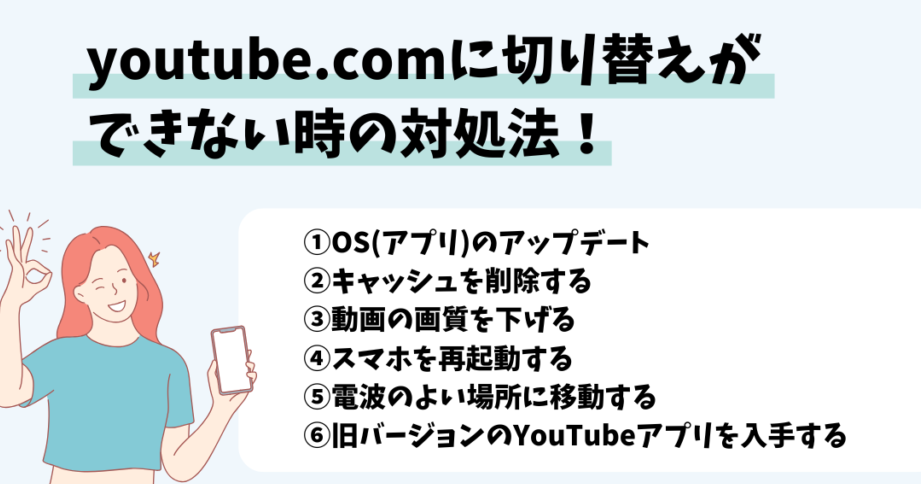
YouTubeを楽しむ際に、時々遭遇する問題が「youtubeプレーヤーの初期化中にエラーが発生しました」です。このエラーは、動画視聴を妨げる厄介な障害で、多くのユーザーが頭を悩ませています。私たちもこの問題に直面したことがあり、その解決策を探る過程で得た知識を共有したいと思います。
youtubeプレーヤーの初期化中にエラーが発生しましたの概要
「youtubeプレーヤーの初期化中にエラーが発生しました」という問題は、多くのユーザーにとって厄介です。このエラーは、動画再生を妨げ、視聴体験を損ないます。エラーの原因は、主にブラウザの設定やキャッシュに起因します。以下に、この問題を解決するための具体的なステップを示します。
- ブラウザのキャッシュをクリアする
- ブラウザの設定を開く。
- 「プライバシーとセキュリティ」を選択。
- 「閲覧データの削除」をクリック。
- キャッシュされた画像とファイルを選び、削除を実行。
- ブラウザを更新する
- 使用中のブラウザを確認。
- 最新版がインストールされているか確認。
- 更新が必要な場合、指示に従い更新を適用。
- 拡張機能を無効にする
- ブラウザの設定を開く。
- 「拡張機能」または「アドオン」を選択。
- 不必要な拡張機能を無効化。
- ネットワーク設定を確認する
- インターネット接続が正常であるか確認。
- Wi-Fiルーターやモデムを再起動。
- YouTubeアプリの再インストール(モバイルの場合)
- デバイスのアプリ一覧からYouTubeを探す。
- アプリをアンインストール。
- アプリストアを開き、YouTubeを再度インストール。
エラーの原因
「youtubeプレーヤーの初期化中にエラーが発生しました」という問題の原因は、主にソフトウェアまたはハードウェアの不具合に関連しています。ここで、それぞれの原因を詳しく見ていきます。
ソフトウェアの不具合
ソフトウェアの不具合が原因で、エラーが発生することがあります。具体的な要因として次のものがあります。
- ブラウザのキャッシュ: 古いキャッシュが影響を与えることがある。定期的にキャッシュをクリアすることで、エラーが解消される。
- ブラウザの更新: 古いバージョンのブラウザが問題の原因となる。最新のバージョンに更新することで、互換性の問題が解消される。
- 拡張機能: 不要な拡張機能が干渉することがある。拡張機能を無効にする手順を踏むと改善される場合が多い。
ハードウェアの問題
- インターネット接続: 不安定な接続が影響を与える。信号が強いか確認し、必要に応じてルーターを再起動する。
- デバイスの性能: 古いデバイスの性能不足がエラーを引き起こすことがある。新しいハードウェアへのアップグレードを検討する価値がある。
- ソフトウェアの互換性: デバイスにインストールされているソフトウェアがYouTubeの動作に影響を与えることがある。互換性のあるソフトウェアか再確認することが重要です。
解決策
「youtubeプレーヤーの初期化中にエラーが発生しました」という問題を解決するために、いくつかの方法があります。以下に各手順を説明します。
アプリの再インストール
アプリを再インストールすることで、問題が解決することがあります。手順は以下の通りです。
- YouTubeアプリをアンインストールします。 スマートフォンの設定からアプリを選択し、YouTubeを見つけてアンインストールを選びます。
- アプリストアにアクセスします。 iOSの場合はApp Store、Androidの場合はGoogle Playストアを開きます。
- 検索バーに「YouTube」と入力します。 結果に表示されたYouTubeアプリを見つけます。
- アプリをインストールします。 「インストール」ボタンをタップして、再ダウンロードを開始します。
- アプリを開きます。 インストール後、アプリを開き、サインインして正常に動作するか確認します。
キャッシュのクリア
ブラウザやアプリのキャッシュをクリアすることで、エラーが解消される場合があります。以下の手順を試してください。
- ブラウザを開きます。 使用しているブラウザ(ChromeやSafariなど)を立ち上げます。
- 設定メニューを開きます。 画面の右上または左上にあるメニューアイコンをタップします。
- 「履歴」または「プライバシー」を選択します。 表示されたメニューの中からこのオプションを見つけます。
- 「キャッシュのクリア」または「データの消去」を選択します。 指示に従ってキャッシュを削除します。
- ブラウザを再起動します。 ブラウザを閉じて再度開き、YouTubeを試します。
システムの更新
- デバイスの設定を開きます。 スマートフォンまたはPCの設定メニューにアクセスします。
- 「ソフトウェアの更新」または「システム」を選択します。 更新があるか確認するオプションを探します。
- 「今すぐ確認」をタップします。 利用可能なアップデートが表示されます。
- 必要に応じてアップデートをダウンロードします。 デバイスの指示に従い、更新を適用します。
- 再起動します。 アップデート後、デバイスを再起動し、YouTubeを確認します。
ユーザーの体験
私たちユーザーは、YouTubeを利用中に「youtubeプレーヤーの初期化中にエラーが発生しました」という問題に直面することがあります。このエラーは、視聴体験を大きく損なうため、早急に対処したいです。
典型的な状況
ユーザーが直面する典型的な状況には以下があります:
- ブラウザの更新不足:古いブラウザを使用している場合、エラーが発生することがあります。
- キャッシュの蓄積:キャッシュやクッキーが溜まることで動作に影響します。
- 拡張機能の干渉:不要な拡張機能がYouTubeの動作を妨げることもあります。
- 不安定なネットワーク:インターネット接続が不安定な状況ではエラーが頻発します。
これらの状況は、多くのユーザーに共通しており、エラー解決の手がかりとなります。
他のユーザーの声
他のユーザーの体験は、問題の理解に役立ちます。以下のような声が挙がっています:
- 「ブラウザを更新したら解決した」:多くのユーザーが、ブラウザを最新バージョンに更新することでエラーが解消されたと報告しています。
- 「キャッシュのクリアが効果的だった」:キャッシュやクッキーをクリアすることで、スムーズに動画を視聴できるようになったとも言っています。
- 「拡張機能を無効にすると直った」:不要な拡張機能を無効化することで、短時間で問題が解決したという体験談も見受けられます。
結論
「youtubeプレーヤーの初期化中にエラーが発生しました」という問題は多くのユーザーにとって厄介な障害ですが解決策はあります。私たちが紹介した手順を実行することでエラーを解消できる可能性が高まります。ブラウザのキャッシュをクリアし最新の状態に保つことは特に重要です。また不要な拡張機能や不安定なネットワークも見直す必要があります。これらの対策を講じることで快適なYouTube体験を取り戻しましょう。問題が続く場合は他のユーザーの体験を参考にしながら解決策を探るのも良いでしょう。