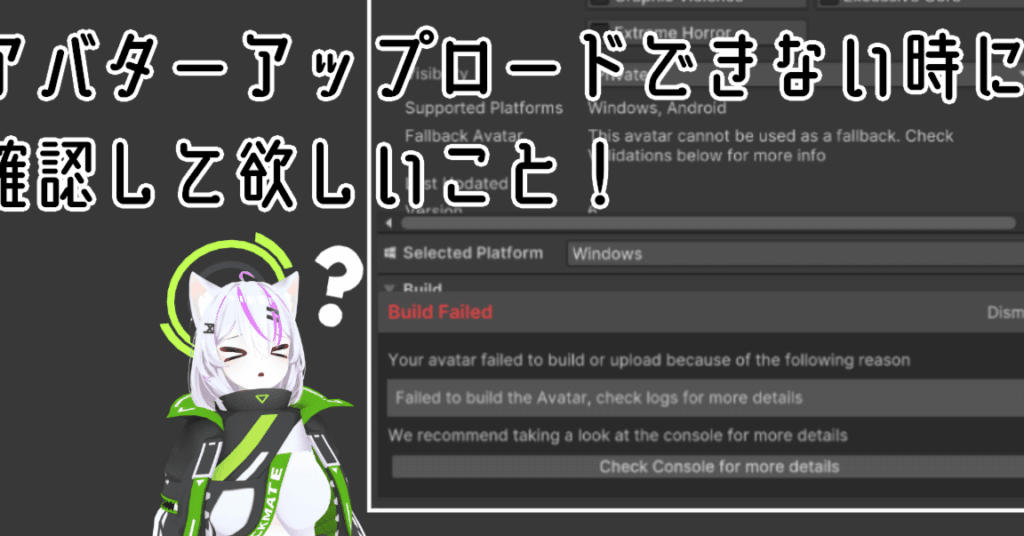
VRChatで自分だけのアバターを作ることは、私たちのバーチャル体験をより特別なものにしてくれます。しかし、時には「VRChat アバター アップロードできない」という問題に直面することがあります。このトラブルに悩むプレイヤーは少なくありません。原因を理解し、解決策を見つけることで、再び自分のアバターを楽しむことができるでしょう。
VRChat アバター アップロードできない 原因
VRChat アバターがアップロードできない原因には、いくつかの要因が考えられます。具体的な問題を理解し、適切な対策を講じることで、アバターを無事にアップロードできる可能性が高まります。
テクニカルな問題
テクニカルな問題は、アバターのアップロードに影響を及ぼすことがあります。ここでは、よくある問題を挙げます。
- インターネット接続の確認: インターネットが安定していることを確認します。
- VRChat のバージョン: 最新バージョンにアップデートしているか確認します。
- Unity の設定: VRChat用のUnityパッケージが正しくインストールされているか確認します。
- システムの要求: デバイスが要求されるシステム要件を満たしているか確認します。
アバターの仕様
- ポリゴン数: アバターのポリゴン数が制限(通常は20,000ポリゴン以下)を超えていないか確認します。
- テクスチャサイズ: テクスチャのサイズ(通常は最大2048×2048)が設定通りであることを確認します。
- ボーン数: アバターのボーン数が制限(通常は最大100ボーン)を超えていないか確認します。
- アニメーション: 不要なアニメーションやスクリプトが含まれていないかチェックします。
解決策の提案
「VRChat アバター アップロードできない」という問題に直面した場合、いくつかの解決策がある。これらの提案に従って、アバターのアップロードを試みよう。
クラッシュやエラーの対処法
- ログアウトと再ログインを行う。
一時的な不具合があるかもしれないため、アカウントを再度認証することで解決できる場合がある。
- VRChatを再起動する。
アプリを完全に終了させ、再度開くことで、正常に動作するか確認する。
- Unityを再起動する。
アップロード作業が行われているUnityを再起動することで、動作不良を解消できる。
- 最新バージョンの確認。
VRChatとUnityの最新バージョンをインストールしているか確認する。
- エラーメッセージを確認する。
アップロード時に表示されるエラーメッセージを把握し、それに基づいて対策を講じる。
適切なフォーマットの確認
- アバターのポリゴン数を確認する。
10000ポリゴン以内に抑えることが推奨されているため、設定を見直す。
テクスチャのサイズが2048×2048ピクセル以内であることを確認する。
- ボーン数を確認する。
ボーン数が適切な範囲(通常は 40以下)であるかチェックする。
- アニメーションデータを確認する。
アニメーションの設定が正しいかどうか確認し、必要に応じて修正する。
- アップロードフォーマットを確認する。
FBX形式を使用しているかどうか確認し、適切な形式に変換する。
ユーザーの体験談
VRChatでアバターのアップロードができない問題に直面することは多くのユーザーに共通する経験です。具体的な体験談を共有することで、解決策を見つける手助けができると考えています。
問題の詳細
多くのユーザーが報告している問題として、アバターがアップロードできない理由はいくつかあります。以下に、この問題に関連する主な要因を示します。
- インターネット接続の不具合 – しばしば、接続が不安定な場合、アップロードが失敗します。
- VRChatのバージョンの不一致 – 使用しているバージョンが最新でないと、アバターのアップロードができません。
- Unityの設定 – Unityでのエクスポート設定が正しくないと、エラーが発生します。
- アバターの仕様 – ポリゴン数、テクスチャサイズ、ボーン数が規定を超えている場合、アップロードできません。
これらの要因を確認することが、解決への第一歩です。
成功した解決例
私たちが経験した成功した解決策を以下に示します。
- ログアウトと再ログインを実施する。 これにより、一時的な不具合を解消しました。
- VRChatとUnityを再起動する。 これも問題解決につながりました。
- 最新バージョンを確認する。 アップデートを行うことで、アップロードできる場合が増えました。
- ポリゴン数を10,000以下にする。 この数値を守ることで、エラーを回避しました。
- テクスチャサイズを2048×2048ピクセル以内にする。 テクスチャ設定の見直しが鍵でした。
- ボーン数を40以下に抑える。 この制限を守ると、スムーズにアップロードできることが確認されました。
参考リソース
私たちは、VRChatアバターのアップロードに関するさまざまなリソースを提供します。以下の手順に従って、問題解決に役立つ情報を整理しました。
- 公式サポートページを確認する。 VRChatの公式サイトには、アップロードの際のトラブルシューティングに関する詳細なガイドがあります。
- フォーラムを活用する。 VRChatのコミュニティフォーラムには、他のユーザーが投稿した解決策や体験談が豊富です。
- YouTubeチュートリアルを視聴する。 アバター作成やアップロードに関する具体的な手順を解説したチュートリアル動画を探します。
- Discordグループに参加する。 VRChat関連のDiscordサーバーでは、リアルタイムで質問し、アドバイスを得ることができます。
- Unityのドキュメントを参照する。 Unity公式サイトでも、設定や詳細な仕様についての情報が豊富に提供されています。
- エラーメッセージを調べる。 アップロード時に表示されるエラーメッセージを調べ、その解決策を探します。
- 最新バージョンを確認する。 VRChatやUnityが最新バージョンであることを確認し、必要に応じてアップデートします。
Conclusion
アバターのアップロード問題は多くのVRChatユーザーにとって悩みの種ですが私たちが提案した解決策を試すことで成功の可能性が高まります。テクニカルな要因をしっかり確認し必要な対策を講じることで快適なVR体験を取り戻せます。
またコミュニティやリソースを活用することで他のユーザーの成功例から学び自分の問題解決に役立てることができます。自分だけのアバターを楽しむために諦めずに挑戦し続けましょう。私たちの情報が少しでもお役に立てれば幸いです。