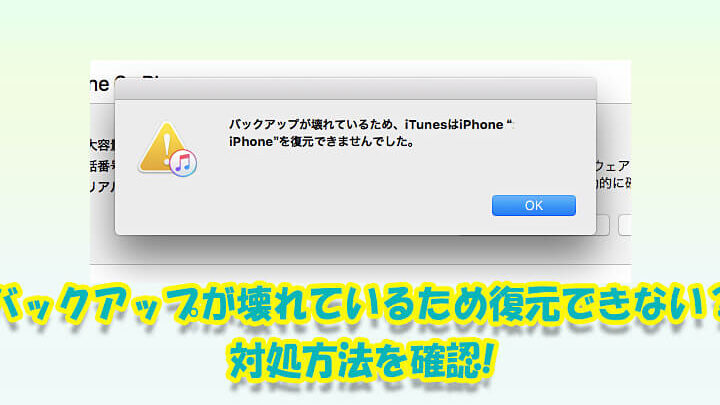
iTunesのバックアップが復元できないと、困惑することはありませんか?私たちも同じような経験をしたことがあります。大切なデータや思い出が詰まったバックアップが使えないとなると、焦りや不安が募りますよね。
iTunes バックアップ 復元できない の概要
iTunes バックアップが復元できない場合、さまざまな要因が影響しています。我々は、これらの問題を特定し、解決策を見つける手順を紹介します。この情報は、トラブルシューティングを進める助けとなります。
- iTunesを最新のバージョンに更新する
iTunesの古いバージョンでは、復元に問題が生じることがあります。最新のアップデートを適用しましょう。
- デバイスを確認する
復元したいデバイスが正しく接続されているか、確認します。USBケーブルやポートに問題ないかもチェックしましょう。
- バックアップファイルを確認する
復元したいバックアップファイルが存在し、破損していないか確認します。バックアップがリストに表示されるか見てみましょう。
- セキュリティソフトを一時的に無効化する
一部のセキュリティソフトが、iTunesの復元プロセスを妨げる場合があります。必要に応じて、一時的に無効にします。
- 正しいApple IDでサインインする
復元する際には、バックアップを作成したときと同じApple IDでサインインしている必要があります。
- コンピュータを再起動する
システムの不具合が原因で復元できないこともあります。一度コンピュータを再起動してみてください。
- ネットワーク接続を確認する
正常なネットワーク接続を確保します。復元にはインターネット接続が必要な場合があります。
原因の分析
iTunesのバックアップが復元できない理由を理解することは、トラブルシューティングを行う上で重要です。以下の主要な原因について、その詳細を見ていきます。
ソフトウェアのバージョン
- iTunesの最新バージョンを確認する
iTunesは常にアップデートされているため、最新のバージョンを使用する必要があります。これにより、互換性やバグの修正が行われます。
- OSの互換性を確認する
利用しているオペレーティングシステムも、iTunesの動作に影響を与えることがあります。OSが最新の更新プログラムを持っていることを確認しておきましょう。
- 古いバックアップ形式を確認する
時には古いバックアップ形式が原因で、復元できないことがあります。最近のバックアップを使用することを推奨します。
ハードウェアの問題
- 接続ケーブルのチェックを行う
デバイスとコンピュータを接続するケーブルが正しく機能しているか確認します。故障や接触不良があると、復元に影響します。
- 他のUSBポートを試す
USBポートに問題がある場合も考えられます。他のポートを使って接続してみて、正常に接続できるか確認しましょう。
- デバイスの再起動を行う
接続するデバイスを再起動することで、一時的なエラーが解消されることがあります。基本的なトラブルシューティングとして試してみてください。
データ損失の可能性
- バックアップファイルの存在を確認する
復元したいバックアップファイルが存在しているか、指定したフォルダ内を確認します。ファイルがない場合、復元は不可能です。
- バックアップファイルの破損をチェックする
バックアップファイルが破損していないか確認します。正しい手順でバックアップが取られているかを再度確認しておきましょう。
- 復元するデータの選別を行う
解決策の提案
iTunesのバックアップ復元に関する問題を解決するための具体的な手順を示します。以下の方法を試して、問題を解決しましょう。
iTunesのアップデート
- iTunesを開く: パソコンでiTunesアプリケーションを起動します。
- メニューを開く: 上部メニューの「iTunes」または「ヘルプ」をクリックします。
- アップデートの確認: 「ソフトウェア・アップデート」または「アップデートの確認」を選びます。
- 指示に従う: アップデートの手順に従って、最新バージョンに更新します。
環境設定の確認
- 設定を開く: iTunesの画面上部にある「編集」をクリックし、「環境設定」を選びます。
- デバイス設定を確認: 「デバイス」タブをクリックして、バックアップがリストに表示されているか確認します。
- 不要なバックアップを削除: 必要のない古いバックアップを選択し、削除します。
- 設定を保存: 変更した設定を保存して、環境設定を閉じます。
専用ソフトウェアの利用
- 信頼できるソフトウェアを探す: インターネットで評判の良いiTunes復元専用ソフトを検索します。
- ソフトウェアをダウンロード: 選んだソフトウェアを公式サイトからダウンロードします。
- インストールを実行: ダウンロードしたファイルを開いて、インストール手順に従います。
- iTunesバックアップを選択: ソフトウェアを起動し、「バックアップを復元」オプションを選び、バックアップファイルを指定します。
- 復元プロセスを開始: 指示に従って復元を開始し、復元が完了するのを待ちます。
予防策
バックアップ復元の問題を避けるためには、いくつかの予防策を講じることが重要です。これにより、大切なデータを守ることができます。
定期的なバックアップ
定期的にバックアップを取ることで、データ損失のリスクを軽減できます。
- バッテリー性能を確認: デバイスのバッテリーが十分に充電されていることを確認します。
- iTunesを開く: 最新バージョンのiTunesを起動します。
- デバイスを接続: USBケーブルを使ってデバイスをコンピュータに接続します。
- バックアップ設定を確認: iTunes内の「環境設定」でバックアップオプションを確認します。
- バックアップを開始: 「今すぐバックアップ」をクリックして手動でバックアップを実行します。
バックアップの確認方法
バックアップが正しく行われたか確認する手順は以下の通りです。
- iTunesを再度開く: iTunesを開いて、デバイスを接続します。
- バックアップの管理: 「ファイル」メニューから「デバイス」を選択し、「バックアップを管理」をクリックします。
- バックアップ履歴をチェック: 表示されたバックアップリストの中から、最新のバックアップを確認します。
- バックアップ日付を確認: 最後のバックアップがいつ行われたか、日付を確認します。
- バックアップの存在を確認: 目的のバックアップファイルがリストに表示されているか確認します。
Conclusion
iTunesのバックアップ復元に関する問題は多くのユーザーが直面するものです。私たちもその一人であり、大切なデータを失う不安は計り知れません。適切な対策を講じることで、復元の成功率を高めることができます。
定期的なバックアップとその確認は、私たちのデータを守るための最善の方法です。問題が発生した際には、焦らずに提案された手順を試してみましょう。信頼できるソフトウェアの利用や、iTunesのアップデートも忘れずに行い、安心してデータを管理していきたいものです。