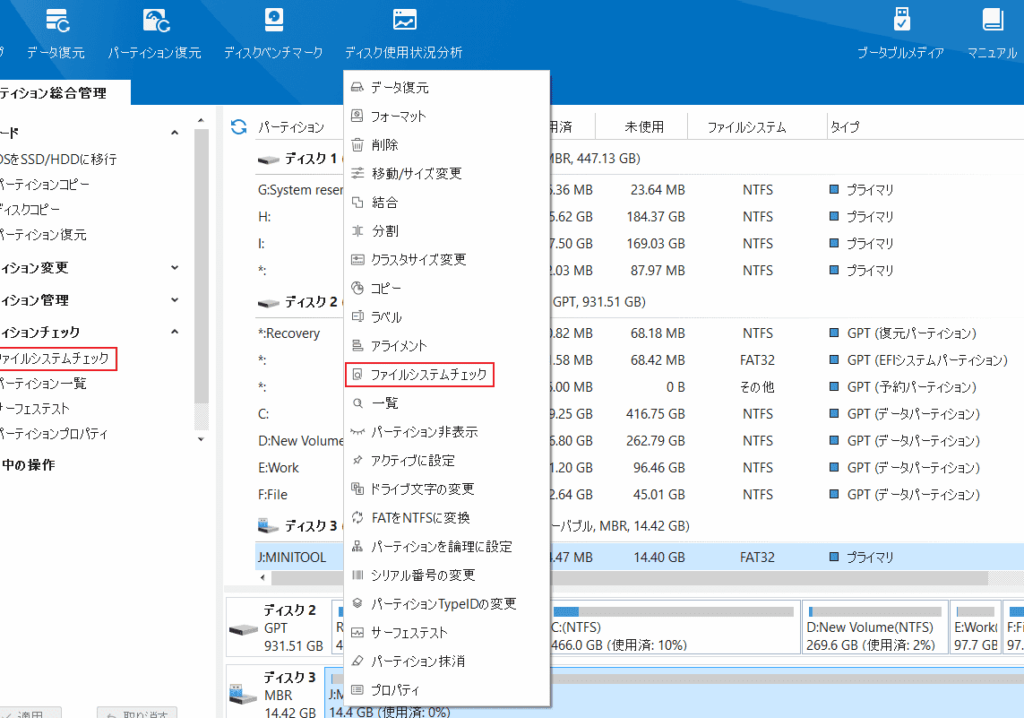
私たちのデジタルライフにおいて、データの損失やエラーは避けられない問題です。特に、ハードドライブのエラーは、私たちの大切な情報を脅かす可能性があります。そこで重要なのがドライブエラーのスキャンです。このプロセスは、ハードドライブの健康状態をチェックし、潜在的な問題を早期に発見する手助けをしてくれます。
ドライブエラーのスキャンとは
ドライブエラーのスキャンは、ハードドライブやストレージデバイスの状態を確認する重要なプロセスです。このプロセスでは、データの損失やエラーを早期に発見し、問題を解決できるようにします。具体的な手順を以下に示します。
- コンピューターを起動する。まず、ドライブをスキャンするために、パソコンを起動します。
- スタートメニューを開く。画面の左下にあるスタートアイコンをクリックします。
- 検索バーに「cmd」と入力する。これにより、コマンドプロンプトが表示されます。
- 右クリックして「管理者として実行」を選択する。管理者権限でコマンドプロンプトを開きます。
- コマンドを入力する。次に、「chkdsk C: /f」と入力します。ただし、「C:」はスキャンしたいドライブのレターに置き換えます。
- スキャンを実行する。エンターキーを押して、スキャンを開始します。エラーが見つかった場合は、修正オプションを選ぶことが可能です。
- スキャン結果を確認する。プロセスが終わると、エラーレポートが表示され、修正が必要な問題が明らかになります。
スキャンの必要性
ドライブエラーのスキャンは、データ損失を防ぐために重要です。スキャンを行うことで、ハードドライブの健康状態を把握し、潜在的なリスクを早期に確認できます。
データの保護
データの保護は、特に重要です。以下のステップで、ハードドライブのエラーをチェックできます。
- コンピューターを起動します。
- スタートメニューを開くために、画面左下のアイコンをクリックします。
- “cmd”と入力して、コマンドプロンプトを表示させます。
- 管理者として実行するために、右クリックして「管理者として実行」を選択します。
- コマンドプロンプトに“chkdsk C: /f”と入力し、Enterキーを押します。
- スキャンが続行し、エラーレポートが表示されるまで待ちます。
- エラーが見つかった場合、それに基づいて対応策を講じましょう。
システムの最適化
システムの最適化には、ドライブのスキャンが役立ちます。エラーを定期的にチェックすることで、パフォーマンスを維持できます。
- スキャンの頻度を決定します。たとえば、月に一回など。
- スキャン結果を記録し、問題のトレンドを把握しましょう。
- 見つかったエラーを修正するために、必要な手順を行います。
- 他のメンテナンスも考慮し、ディスククリーンアップやデフラグも行います。
スキャンの方法
ドライブエラーのスキャンを正しく実施することで、データの安全性とハードドライブのパフォーマンスを確保できます。以下では、手動スキャンと自動スキャンの設定方法を詳しく説明します。
手動スキャンの手順
手動スキャンは、特定のハードドライブをチェックするための直接的な方法です。次の手順に従ってください。
- コンピューターを起動します。
- スタートメニューを開きます。
- 検索バーに「cmd」と入力し、コマンドプロンプトを表示させます。
- 右クリックして、「管理者として実行」を選択します。
- コマンドプロンプトで「chkdsk C: /f」と入力し、Enterキーを押します。
- スキャンが完了するまで待ちます。
- エラーレポートを確認し、必要な修正を行います。
手動でのスキャンは、特定のドライブやパーティションの問題を迅速に把握できます。しかし、エラーが多ければ、頻繁に実施することが望ましいです。
自動スキャンの設定
自動スキャンを設定すると、定期的にドライブのチェックが行われ、私たちのデータを保護できます。以下の手順で設定を行います。
- スタートメニューから「設定」を開きます。
- 「更新とセキュリティ」を選択します。
- 左側メニューから「バックアップ」を選びます。
- 「ドライブを追加」をクリックし、バックアップするドライブを選択します。
- スケジュール設定を選択し、自動スキャンを行う頻度を設定します。
- 設定を確認し、「バックアップを今すぐ実行」をクリックします。
よくある問題と対策
ドライブエラーのスキャン中に直面する問題にはいくつかの一般的な側面があります。これらの問題を事前に理解し、適切な対策を講じることで、スキャンの効果を最大限に引き出せます。
スキャンが完了しない場合
スキャンが完了しない場合の対策が必要です。以下の手順を試して、問題を解決します。
- コンピュータを再起動します。これにより、一時的なエラーが解消されることがあります。
- 管理者権限でコマンドプロンプトを開きます。スタートメニューを右クリックして、「コマンドプロンプト(管理者)」を選択します。
- 「chkdsk」を再実行します。コマンドラインで「chkdsk C: /f」と入力し、実行します。
- 時間を確認します。スキャンが長時間かかる場合、ハードドライブの状態に問題があるかもしれません。
- エラーメッセージをメモします。表示されたエラーメッセージが、後の問題解決に役立ちます。
- ハードドライブの状態を確認します。製造元のツールを使って、診断テストを実施します。
エラーコードの解釈
スキャン中に表示されるエラーコードは、問題の特定に役立ちます。以下は、一般的なエラーコードとその意味です。
結論
ドライブエラーのスキャンは私たちのデジタルライフを守るために欠かせないプロセスです。定期的なスキャンを行うことでハードドライブの健康状態を把握し潜在的なリスクを早期に発見できます。手動スキャンや自動スキャンの設定を活用することでデータの安全性を高めることが可能です。
またスキャン中に直面する問題やエラーコードの解釈を理解することでスキャンの効果を最大限に引き出せます。これらの対策を講じることで私たちの大切な情報を守りシステムのパフォーマンスを維持できます。データの損失を防ぎ安心してデジタルライフを楽しみましょう。