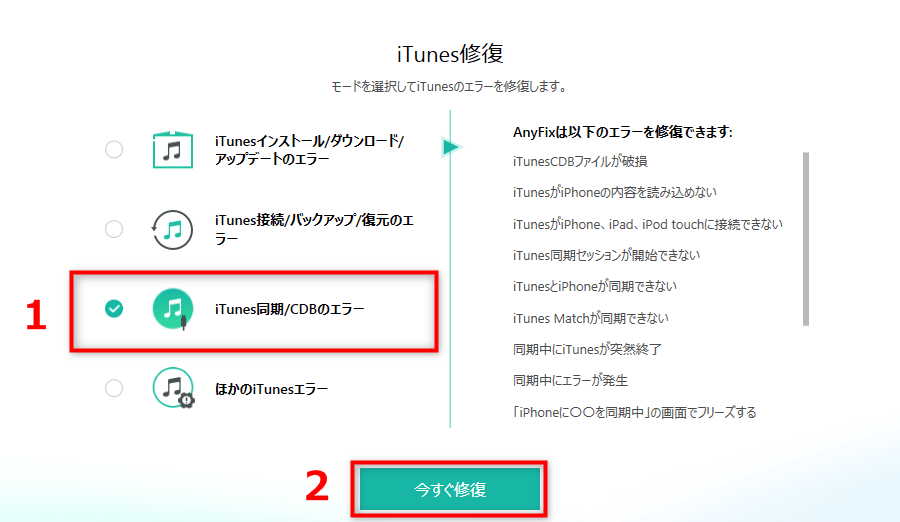
iTunesを使っているときに、突然表示される不明なエラー 54に戸惑ったことはありませんか?私たちもその経験があり、このエラーが何を意味するのか、どう対処すればいいのかを理解するのに苦労しました。このエラーは、デバイスの同期やバックアップ中に発生し、特に困惑させられます。
iTunes 不明なエラー 54 とは
iTunes 不明なエラー 54は、主にデバイスの同期やバックアップ中に発生します。このエラーは、特定の原因が不明であるため、ユーザーにとって非常に混乱を招くことがあります。特に、エラーメッセージが表示されると、不安になる人が多いです。このエラーの解決法を知ることで、スムーズな操作が可能になります。
エラーの主な要因には、次のようなものがあります。
- ファイルの損傷 – 破損したファイルや不正なデータが原因でエラーが発生します。
- デバイスの接続問題 – USBケーブルやポートの不具合が影響する場合があります。
- ソフトウェアの不具合 – iTunesやiOSのバージョンが古いと、問題が生じることがあります。
- 競合するアプリケーション – 他のアプリがiTunesの機能に干渉して、エラーが発生します。
エラーの原因
エラー54は、iTunesを使用中に発生しやすい問題です。このエラーの原因は複数ありますが、主にソフトウェアやハードウェアの問題が影響します。
ソフトウェアの問題
ソフトウェア関連の原因は、エラー54の最も一般的な要因です。以下の手順で確認できます。
- iTunesを最新バージョンに更新する。 旧バージョンのままだと、エラーが発生することがあります。
- デバイスのiOSを更新する。 不具合が解消されるケースが多いです。
- バックグラウンドで動作しているアプリを終了する。 特に、セキュリティソフトやバックアップアプリは、iTunesと干渉することがあります。
- デバイスの復元を試みる。 これにより、問題が解決される場合があります。
ハードウェアの問題
- USBケーブルの確認をする。 ケーブルが損傷している場合、同期に失敗します。
- 別のUSBポートを試す。 ポート自体が故障している可能性があります。
- デバイスの接続状態を確認する。 正しく接続されているか、または他のデバイスでテストします。
- コンピュータのハードウェアに異常がないか確認する。 他のハードウェア関連の問題が影響していることもあります。
解決方法
エラー54の解決には、以下の手順を行うことが効果的です。これらの方法を試して、問題を解消しましょう。
基本的なトラブルシューティング
エラー54に対処するための基本的な手順を以下に示します。
- iTunesを再起動する。これにより、ソフトウェアの一時的な不具合が解消されることがあります。
- デバイスの接続を確認する。USBケーブルが正しく接続されているか、異常がないか確認します。
- 別のUSBポートを使用する。ポートの問題が考えられるため、他のポートに接続してみます。
- 他のアプリケーションを閉じる。バックグラウンドで動作しているアプリをすべて終了させ、リソースを解放します。
- iTunesとiOSを最新のバージョンにアップデートする。ソフトウェアのバージョンが古いと、互換性の問題が発生することがあります。
データのバックアップと復元
データを安全に保つために、以下の手順でバックアップおよび復元を行います。
- iTunesを起動する。まずはiTunesを開きます。
- デバイスを接続する。USBケーブルでデバイスとPCを接続します。
- デバイスが認識されたら、「バックアップ」をクリックする。バックアップのオプションから選択します。
- 「このコンピュータ」にチェックを入れる。クラウドストレージではなく、ローカルにバックアップを作成します。
- バックアップが完了したら、「復元」を選択する。これにより、問題が発生したデータを修復できます。
知恵袋での議論
知恵袋では、iTunesの不明なエラー54について多くのユーザーが経験を共有しています。エラー54は、デバイスの同期やバックアップ中に多く発生し、解決方法が多岐にわたるため、読者にとっての参考になります。
ユーザーの体験談
- エラー発生時の混乱: 多くのユーザーが、データの紛失を恐れていることを明かしています。エラー54が表示された瞬間、焦りを感じる方がほとんどです。
- 実際の対処法の共有: ユーザーは、iTunesの再インストールやUSBポートの変更など、さまざまな対処法を試みています。その結果、一部のユーザーが効果を実感したと報告しています。
- コミュニティのサポート: 他のユーザーからの応援や、成功体験を聞くことが心強いと受け止めている方も多いです。情報の共有が、エラー解消の手助けになっています。
有効な解決策
- iTunesの再起動を行う: 現在の作業を中断し、iTunesを一度完全に終了させます。そして、再度立ち上げます。
- デバイスの接続を確認: USBケーブルを確認し、しっかりと接続されていることを確かめます。
- 別のUSBポートを使用する: 現在使用しているUSBポートを変えて、再度接続を試みます。
- バックグラウンドアプリを終了する: 他に動いているアプリを一時的に終了させ、iTunesのみを動作させます。
- iTunesとiOSのアップデートを確認: 最新バージョンに更新することで不具合が解消される可能性が高まります。
- データのバックアップと復元を実行する: iTunesでバックアップを作成し、その後復元を行います。この操作が、問題の解決に繋がることがあります。
まとめ
エラー54の原因と解決方法について整理した内容を以下に示します。困ったときの参考にしてください。
- iTunesを再起動する – アプリケーションが正常に動作しているか確認します。
- デバイスの接続を確認する – USBケーブルの状態やポートを確認し、しっかり接続されているかチェックします。
- 別のUSBポートを使用する – 使用中のポートに問題があるかもしれないので、他のポートに接続します。
- バックグラウンドアプリを終了する – 他のアプリが影響を及ぼしている場合があるため、不要なアプリを終了します。
- iTunesとiOSをアップデートする – 最新のソフトウェアがインストールされているか確認し、更新があれば行います。
- データのバックアップと復元を行う – 問題が発生したデータを修復するための手順を実行します。iTunesを起動し、デバイス接続後にバックアップをとり、その後復元を試みます。
Conclusion
エラー54に直面したときは、冷静に対処することが大切です。私たちが紹介した解決策を試すことで、多くのユーザーが問題を解消できています。またコミュニティの知恵を活用することで、さらに効果的な解決法を見つけられるかもしれません。エラーが発生した際には、焦らずに一つずつ対策を講じていきましょう。これからも快適にiTunesを利用できるよう、しっかりとサポートしていきます。