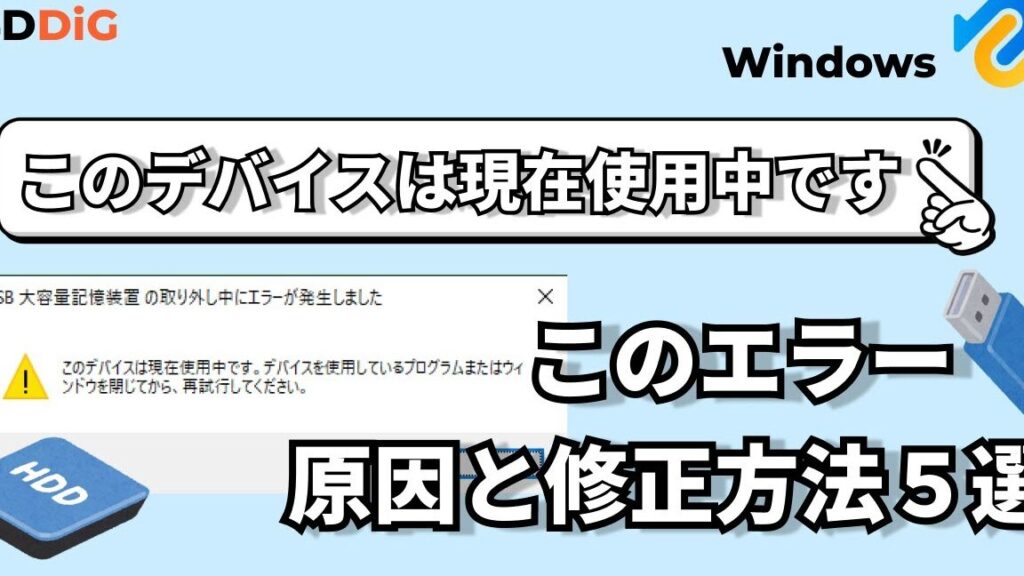
USBデバイスを使うとき、時々遭遇するのがUSB取り外しエラーです。このエラーは、デバイスを安全に取り外す際に発生し、思わぬトラブルを引き起こすことがあります。私たちもこの問題に悩まされた経験があり、その解決策を探ることが重要だと感じています。
USB 取り外し エラーとは
USB取り外しエラーは、USBデバイスを安全に取り外す際に発生する問題です。このエラーの原因にはさまざまな要因があり、これによりデータの損失やデバイスの故障が起こることがあります。
USB取り外しエラーは、主に次のような状況で発生します。
- デバイスの使用中: デバイスがまだファイルを転送している場合。
- バックグラウンドプロセス: USBに関連するアプリケーションが動作している場合。
- 接続不良: USBケーブルやポートの接触不良がある場合。
これらの問題を解消するためには、下記の手順を試してみることが効果的です。
- すべてのファイルを閉じる: USBデバイス上のファイルをすべて閉じて、アプリケーションを終了します。
- バックグラウンドアプリケーションを確認する: タスクマネージャーで関連するアプリケーションを確認し、終了します。
- デバイスを安全に取り外す: システムトレイのUSBアイコンをクリックし、「安全に取り外す」を選択します。
- USBデバイスを再接続する: エラーが解決しない場合、一度USBを再接続してみます。
- コンピュータを再起動する: 再起動でリセットし、エラーが発生しないか確認します。
原因
USB取り外しエラーの主な原因は、ソフトウェアやハードウェアの問題に起因しています。それぞれの問題に対する詳細を以下に示します。
ソフトウェアの問題
ソフトウェアの問題は、USB取り外しエラーの一般的な原因です。以下の手順を試して、問題を解決できます。
- すべてのアプリケーションを閉じる。USBデバイスで使用しているアプリを全て終了させます。
- バックグラウンドプロセスを確認する。タスクマネージャーを開いて、USBデバイスにアクセスしているプロセスを特定します。
- ドライバーの更新を行う。USBドライバーが最新であるか確認し、必要に応じて更新します。
- ウイルススキャンを実施する。ウイルスやマルウェアが原因で正常に取り外せないことがあるため、スキャンを行います。
ハードウェアの問題
- USBポートの確認を行う。他のUSBポートに接続してみて、問題が解決するか確認します。
- USBデバイスを他のコンピュータに接続する。他のデバイスで動作するか確認すると、問題がデバイス側なのか、コンピュータ側なのかが分かります。
- ケーブルの損傷を確認する。USBケーブルに物理的な損傷がないか検査します。
- デバイスの動作確認を行う。デバイスが正常に動作しているか確認します。
対処法
USB取り外しエラーを解消するための具体的な手順について詳しく解説します。これらの対処法を実施することで、問題を効果的に解決しましょう。
コンピュータの設定
コンピュータの設定を確認することが、USB取り外しエラーを防ぐ鍵です。以下の手順で設定を見直します。
- タスクマネージャーを開く。 Ctrl + Shift + Escを押して、アクティブなアプリケーションやプロセスを確認します。
- バックグラウンドプロセスを終了する。 USBデバイスに関連するアプリケーションが動作している場合、それらを終了します。
- ドライバーを更新する。 デバイスマネージャーにアクセスし、USBドライバーを最新の状態にします。
- 電源オプション設定を確認する。 コントロールパネルから「電源オプション」を選び、USB設定を適切に調整します。
デバイスの確認
- USBポートを確認する。 他のデバイスでポートの動作をテストします。
- ケーブルの損傷をチェックする。 ケーブルや接続部分に明らかな損傷がないか確認します。
- デバイスを他のコンピュータで試す。 別のコンピュータに接続して、正常に動作するか確認します。
- デバイスの動作状況を確認する。 デバイスに異常がないか、別の手段で確認します。
予防策
USB取り外しエラーを防ぐための具体的な対策を以下に示します。これらの手順を実践して、エラーを未然に防ぎましょう。
安全な取り外しの方法
USBデバイスを安全に取り外すための手順は、以下の通りです。
- 使用中のアプリを閉じる。開いているアプリケーションがある場合、それらをすべて閉じます。
- バックグラウンドプロセスを確認する。タスクマネージャーで関連するプロセスを終了させます。
- USBデバイスを選択する。タスクバーのUSBアイコンをクリックし、取り外すデバイスを選びます。
- デバイスの取り外しを確認する。ポップアップメッセージが表示されたら、取り外しを完了します。
定期的なバックアップ
- 使用するバックアップ方法を選定する。クラウドストレージや外部ハードドライブから選びます。
- バックアップのスケジュールを設定する。毎週または毎月、自動でバックアップが行えるようにします。
- バックアップの内容を確認する。定期的にバックアップデータを確認し、正常に保存されているか確かめます。
- 復元手順を理解する。データが失われた場合に備えて、復元の手順を確認しておきます。
結論
USB取り外しエラーは私たちの日常的なデバイス利用において避けがたい問題ですが適切な対策を講じることでそのリスクを大幅に減少させることができます。安全に取り外す手順を守ることや定期的なバックアップを行うことでデータ損失を防ぎましょう。
またエラーが発生した場合には、冷静に対処しソフトウェアやハードウェアの確認を行うことが重要です。これらの知識を活用することでUSBデバイスをより安心して使用できるようになります。私たちのデジタルライフを快適に保つためにこれらのポイントを常に意識していきましょう。