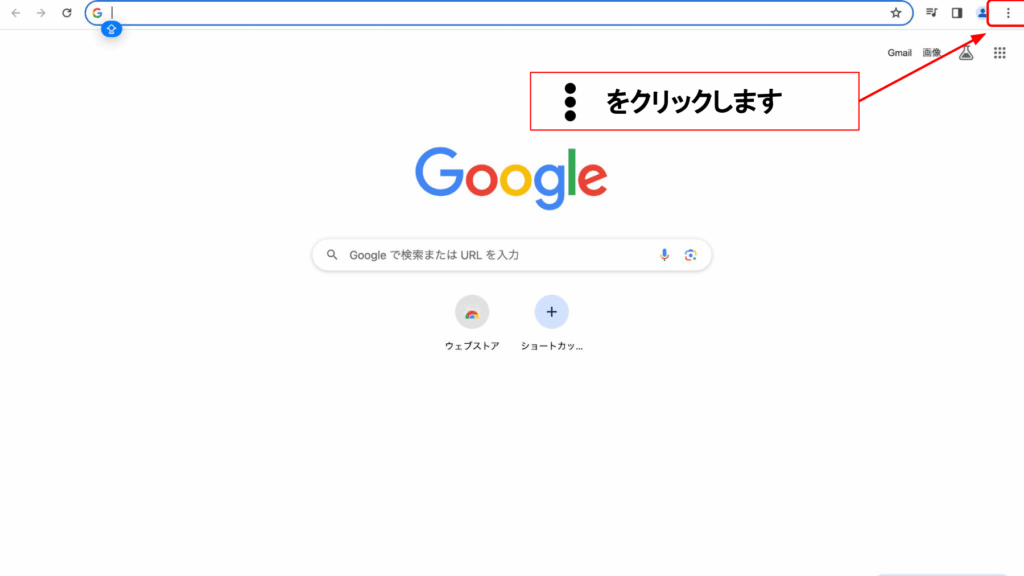
ウェブブラウジング中に突然現れるchrome エラー 右上のメッセージ。これに遭遇したことはありませんか?多くのユーザーがこのエラーに悩まされており、原因や解決策を探し求めています。私たちも同じ経験をしたことがあり、その対処法を知ることが重要だと感じています。
Chrome エラー 右上の概要
Chrome ブラウザの右上に表示されるエラーは、多くのユーザーが経験する一般的な問題です。これらのエラーは、接続の問題や設定の不具合など、多岐にわたる原因が考えられます。以下に、Chrome エラーの主な原因と解決策をまとめます。
- エラーメッセージの種類
- 接続の問題
- SSL 証明書のエラー
- タブのクラッシュ
- エラーの原因を特定する方法
- ネットワーク接続が正常か確認
- キャッシュやクッキーを削除
- 拡張機能を無効にしてチェック
- 基本的な対処法
- ブラウザを再起動する
- コンピュータを再起動する
- 最新バージョンに更新する
- 詳細なトラブルシューティング
- 新しいユーザープロファイルを作成
- セーフモードで起動してエラーを確認
- ネットワーク設定をリセットする
一般的な原因
Chromeブラウザの右上に表示されるエラーは、さまざまな要因が考えられます。一般的な原因を見ていきましょう。
悪影響を及ぼす拡張機能
拡張機能は、ブラウザの機能を強化する便利なツールですが、時にはエラーの原因になります。以下の手順で影響を与えている拡張機能を特定します。
- Chromeブラウザを開きます。
- 右上の3つの点をクリックして「その他のツール」を選択します。
- 「拡張機能」をクリックし、インストールされている拡張機能のリストを表示します。
- 各拡張機能を無効にして、エラーが解消されるか確認します。
- 問題の拡張機能を特定したら、それを削除します。
ブラウザの設定の問題
- Google Chromeを開きます。
- 右上の3つの点をクリックし、「設定」を選択します。
- 「プライバシーとセキュリティ」をクリックします。
- 「サイトの設定」を選び、必要なアクセス権を確認します。
- 必要に応じて、設定を変更します。
エラーの解決方法
Chromeのエラーに直面した場合、特定の手順を追って問題を解決できます。このセクションでは、効果的な対処法を紹介します。
キャッシュとクッキーのクリア
キャッシュとクッキーのクリアは、ブラウジング体験を改善する重要な手段です。この手順を実行することで、エラーが解決することがあります。
- Chromeを開く。
- 右上の3つの点をクリック。 メニューが表示されます。
- 「設定」を選択。 設定ページが開きます。
- 「プライバシーとセキュリティ」をクリック。 このセクションで設定が行えます。
- 「閲覧履歴データの削除」を選ぶ。 削除するデータの選択ができます。
- 「キャッシュされた画像とファイル」および「クッキーと他のサイトデータ」にチェックを入れる。 どちらも必要なデータです。
- 「データを削除」をクリック。 確認のためのポップアップが表示されることがあります。
これらの手順を完了すると、ブラウザはキャッシュとクッキーをクリアします。この操作で、エラーが解消されることがあります。
拡張機能の無効化
拡張機能の影響も、Chromeのエラーメッセージの原因となることがあります。無効化する手順を以下に示します。
- Chromeを起動する。
- 右上の3つの点をクリック。 メニューが開きます。
- 「その他のツール」を選択し、その後「拡張機能」をクリック。 これでインストールされた拡張機能が表示されます。
- 各拡張機能の右下にあるスイッチをクリックして無効にする。 これを各拡張機能に対して実施します。
- 全ての拡張機能を無効にした後、ブラウザを再起動する。 再起動後に問題が解決されているか確認します。
Conclusion
Chromeのエラーは多くのユーザーにとって厄介な問題ですが対処法を知ることで解決が可能です。私たちは接続の問題や拡張機能の影響を理解し、適切な手順を踏むことでエラーを解消できます。ネットワーク接続の確認やキャッシュのクリアなど基本的な対策を実施することで、快適なブラウジング体験を取り戻すことができるでしょう。これからも問題が発生した際には、紹介した解決策を参考にしていきましょう。