インターネットを使っていると、突然「HTTPS接続できない」というエラーメッセージに直面することがあります。これが何を意味するのか、そしてどう対処すればよいのか、私たちも悩んだことがありますよね。安全な接続が求められる今、HTTPSの重要性はますます高まっています。では、なぜこの問題が発生するのでしょうか?
HTTPS 接続できないとは
「HTTPS 接続できない」とは、安全なインターネット接続が確立できないことを指します。このエラーは、サイトにアクセスできず、データの安全性を保証できないという意味です。主な要因には次のようなものがあります。
- SSL証明書の問題:ウェブサイトが有効なSSL証明書を持っていない場合、ブラウザは安全性を確認できず接続を拒否します。
- ネットワークの設定:ルーターやファイアウォールの設定に問題がある場合、HTTPS接続が遮断されることがあります。
- ブラウザのキャッシュ:古いキャッシュが原因で、正常に接続できないこともあります。
- セキュリティソフトの影響:一部のセキュリティソフトウェアはHTTPS接続をブロックすることがあります。
主な原因
不正な証明書
- ウェブサイトのURLを確認します。 URLが正確で、正しいプロトコル(https)が使用されているかを確認。
- ブラウザのアドレスバーを見ます。 SSL証明書アイコンが表示されているか、鍵のマークを確認。
- 証明書を確認します。 クリックして証明書の詳細を表示し、発行者や有効期限を確認。
- 証明書の信頼性を確認します。 発行者が信頼できる認証機関かどうか調べる。
DNS 関連の問題
- DNS設定を確認します。 正しいDNSサーバーが設定されているか確認。
- IPアドレスを確認します。 ウェブサイトのIPアドレスをpingして、正しいアドレスに応答が返るか確認。
- プロバイダの問題をチェックします。 他のデバイスでも同じ問題が発生しているか確かめる。
- DNSキャッシュをクリアします。 コマンドプロンプトで「ipconfig /flushdns」を実行。
サーバー設定の誤り
- サーバーの設定を確認します。 正しいポート(通常443)が開いているか確認。
- Webサーバーの設定ファイルをチェックします。 HTTPSが正しく設定されているか確認。
- ファイアウォール設定を見直します。 必要なポートがブロックされていないか確認。
- SSL/TLSの設定を確認します。 サーバーが最近のプロトコルや暗号スイートを使用しているか確認。
解決策
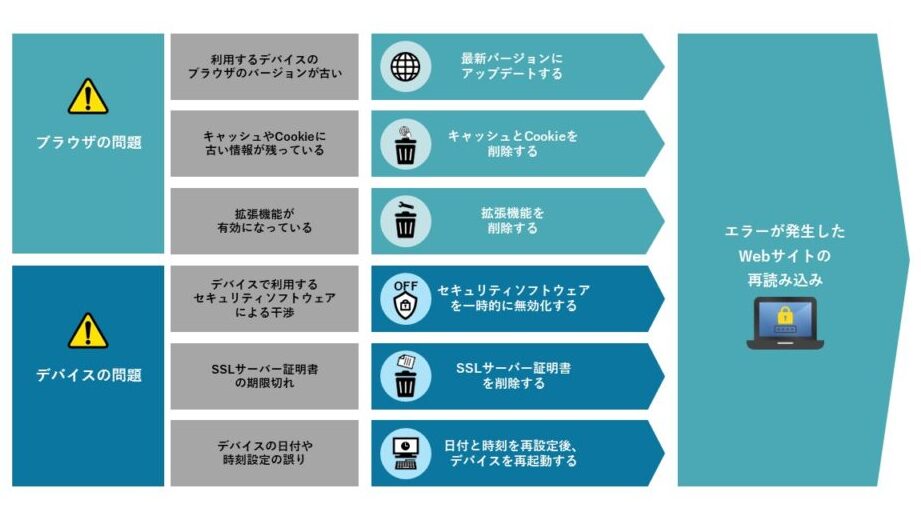
「HTTPS接続できない」問題に直面した際の解決策について、以下の手順を実行することで、接続問題の解消を目指します。
ブラウザ設定の確認
- ブラウザを開く: 利用しているブラウザを起動します。
- 設定メニューを開く: 右上の三点リーダーやメニューバーをクリックして設定に移動します。
- プライバシーとセキュリティを選択する: 設定メニュー内の「プライバシーとセキュリティ」タブを選びます。
- サイト設定を確認: 「サイト設定」や「コンテンツ設定」を選択します。
- HTTPSの設定をチェック: SSL/TLSの設定を確認し、必要に応じて有効にします。
キャッシュとクッキーのクリア
- ブラウザ設定を開く: 先ほどの手順で設定メニューにアクセスします。
- 履歴を選ぶ: 「履歴」や「閲覧データの消去」を選びます。
- キャッシュとクッキーを選択: 削除するデータとして「キャッシュされた画像とファイル」と「クッキー」を選択します。
- データを消去: 「データを消去」をクリックし、処理を実行します。
- ブラウザを再起動する: 対応後、ブラウザを再起動して変更を適用します。
セキュリティソフトの設定
- セキュリティソフトを開く: インストールしているセキュリティソフトを起動します。
- 設定メニューへ移動する: 左側のメニューから「設定」や「オプション」を選択します。
- ファイアウォールの設定を確認: 「ファイアウォール」セクションを開きます。
- HTTPSトラフィックを許可する: 「HTTPSトラフィック」を許可するオプションを有効にします。
- 設定を保存する: 変更内容を保存し、ソフトを再起動します。
その他の考慮点
HTTPS接続の問題を解決する際、他にも考慮すべき点がいくつかあります。これらのポイントを確認することで、問題解決の手助けになります。
ネットワーク接続の確認
ネットワーク接続の状況は、HTTPS接続に大きな影響を与えます。以下の手順で確認しましょう。
- インターネット接続が有効か確認する。 Wi-Fiや有線接続が正常に作動しているかチェック。
- 他のデバイスで接続を試みる。 同じネットワークで別のデバイスが接続できるか確認。
- ルーターを再起動する。 調子が悪い場合、ルーターの電源を切り、数分後に再起動。
プロキシ設定の確認
- ブラウザの設定を開く。 使用中のブラウザの設定メニューにアクセス。
- ネットワークまたはプロキシ設定を探す。 設定項目に「ネットワーク」や「プロキシ」が含まれているか確認。
- プロキシ設定を無効にする。 不要なプロキシサーバーが設定されている場合、無効にする。
Conclusion
HTTPS接続の問題は私たちにとって非常に重要な課題です。安全なインターネット環境を維持するためには適切な対策が必要です。エラーが発生した際には冷静に原因を特定し、提案した手順を試すことで解決できる可能性が高まります。
私たちが日常的に利用するウェブサイトの安全性を確保するためには、常に最新の情報を把握し、必要な設定を見直すことが大切です。これからも安全なインターネット利用を心掛けていきましょう。