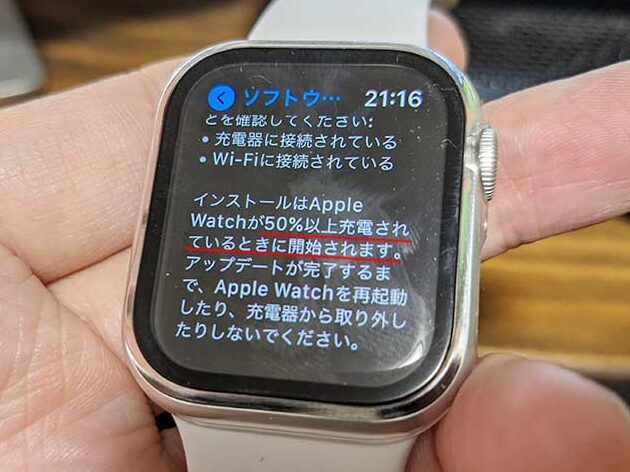
アップルウォッチの最新機能を楽しみにしている私たちにとって、アップデートできないという問題は非常にストレスになります。新しい機能やセキュリティの向上を逃すのは、まるで宝の山を目の前にして手が届かないようなものです。この問題に直面したとき、どうすれば解決できるのでしょうか?
アップルウォッチ アップデートできないの原因
アップルウォッチのアップデートができない問題には、いくつかの原因があります。これからその詳細をいくつかの重要なポイントに分けて説明します。
ソフトウェアの不具合
ソフトウェアの不具合は、アップデートを妨げる主な要因の一つです。具体的には以下のようなことが考えられます。
- 最新のiOSがインストールされていない
アップルウォッチを更新するには、iPhone側に最新のiOSが必要です。
- アップルウォッチのソフトウェアバージョンが古い
古いソフトウェアが原因で、新しいアップデートが対応できない場合があります。
- 一時的なバグやグリッチ
システムの一時的な不具合でアップデートが停止することがあります。
設定の問題
設定に関する問題も、アップデートできない原因になります。以下の点を確認しましょう。
- Bluetoothがオフになっている
アップルウォッチとiPhone間の接続が必要です。Bluetoothがオンになっているか確認します。
- Wi-Fi接続が不安定または切断中
安定したWi-Fi接続が必要です。接続状況を確認しましょう。
- アップデート用のストレージが不足している
十分なストレージが必要です。不要なアプリやデータを削除してみてください。
アップデート手順の確認
アップルウォッチのアップデートを成功させるため、以下の手順を確認しましょう。
最新バージョンの確認
- iPhoneを起動:アップルウォッチはiPhoneとの連携が必要です。
- 設定アプリを開く:画面上の「設定」アイコンをタップします。
- 一般を選択:設定メニューから「一般」を選択します。
- ソフトウェアアップデートをタップ:ここで最新のiOSバージョンを確認できます。
- アップデートの有無をチェック:利用可能なアップデートがあれば表示されるので、指示に従いインストールします。
Wi-Fi接続の確認
- Wi-Fi設定を開く:iPhoneの「設定」アプリから「Wi-Fi」を選択します。
- Wi-Fiがオンになっているか確認:スイッチが緑色になっているかチェックします。
- 接続中のネットワークを確認:自宅や信頼できるネットワークに接続しているか確認します。
- 接続状況を確認:Wi-Fiアイコンが表示されていることを確認して、接続が安定しているか確認します。
- 接続問題を解決:もし接続に問題があるなら、Wi-Fiルーターを再起動するか、他のネットワークに切り替えます。
解決策の提案
アップルウォッチのアップデートができない際の解決策をいくつか提案します。以下の手順を実行することで、問題を解消できる可能性があります。
再起動の方法
アップルウォッチの再起動は、簡単な操作で問題解決につながることがあります。以下のステップに従って再起動を行ってください。
- 電源ボタンを長押しします。
- スライダーが表示されたら、スライドさせて電源をオフにします。
- 約10秒待ちます。
- 再度電源ボタンを長押しして、アップルウォッチをオンにします。
この簡単な再起動で、アップデートができない問題が解決する場合があります。もしまだ問題が残るなら、次の手順を試みましょう。
設定のリセット
設定のリセットも、アップデートの問題を解消する方法の一つです。以下の手順に従って設定をリセットしてください。
- iPhoneを開き、設定アプリをタップします。
- 「Bluetooth」を選択して、アップルウォッチが接続されていることを確認します。
- アップルウォッチの名前の横にある「i」マークをタップします。
- 「このデバイスを忘れる」を選択します。
- 確認画面で再度「このデバイスを忘れる」をタップします。
- アップルウォッチの設定アプリから「一般」を選びます。
- 「リセット」を選択し、「すべての設定をリセット」をタップします。
- 指示に従ってリセットを完了させます。
ユーザーの体験談
成功事例
ユーザーの中には、アップデートが無事に完了した人もいます。成功の要因として、以下のポイントが挙げられます。
- iPhoneのiOSを最新にアップデートする – アップルウォッチのアップデートには、最新のiOSが必須です。
- Wi-Fi接続を確認する – 安定したWi-Fi環境が必要です。
- アップデート手順を正確に実行する – 手順をスキップせず、一つ一つ確認することが大切です。
- 十分なストレージを確保する – アップデートには一定のストレージが必要です。
- 再起動を行う – iPhoneとアップルウォッチを再起動することで、不具合が解消されることがあります。
成功した事例では、これらのポイントを確実に押さえ、アップデートがスムーズに進んだとのことです。
失敗事例
一方で、アップデートに失敗した事例も多く見受けられます。主な原因は次の通りです。
- インターネット接続が不安定 – Wi-Fiが不安定だと、アップデートが中断されやすいです。
- iOSのバージョンが古い – 最新のiOSがインストールされていない場合、アップデートできません。
- ストレージ不足 – アップデートには十分なストレージが必要ですが、これが満たされていないと失敗します。
- ソフトウェアの不具合 – 特定のバグが原因で、アップデートがブロックされることがあります。
- Bluetooth接続が切れている – アップルウォッチとiPhoneのBluetoothがオフになっていることが影響します。
結論
アップルウォッチのアップデートができない問題に直面した際は、冷静に対処することが大切です。私たちが提案した手順を試すことで、ほとんどの問題は解決できるでしょう。特にiPhoneのiOSを最新に保ち、安定したWi-Fi接続を確保することが成功の鍵です。
また、再起動や設定のリセットも効果的な手段です。これらの対策を講じることで、アップデートのストレスから解放され、最新の機能を存分に楽しむことができるでしょう。私たちの体験を参考にして、快適なアップルウォッチライフを送りましょう。