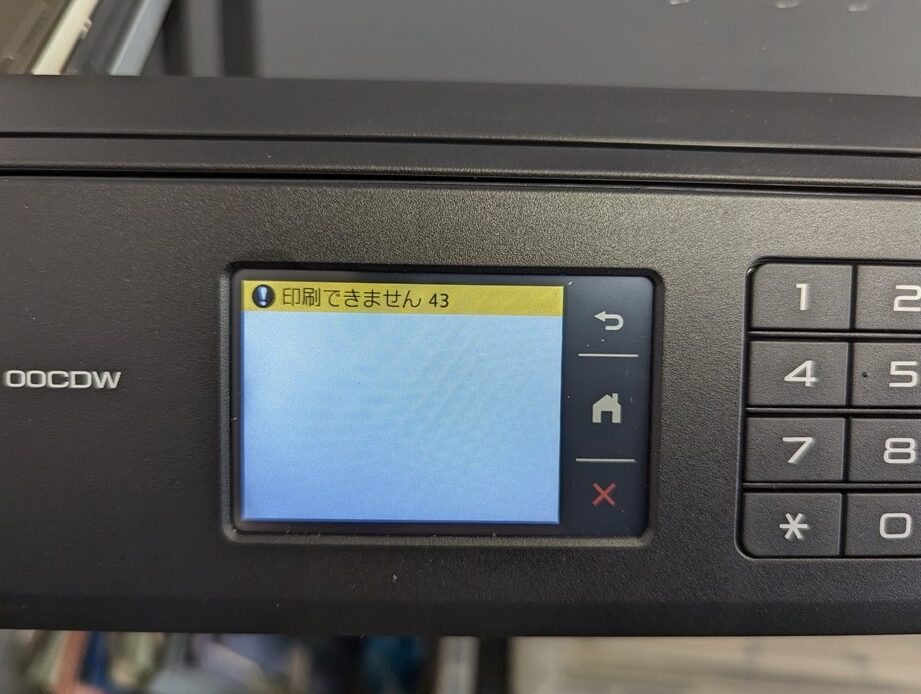
ブラザーのプリンターを使っている私たちにとって、印刷できないエラーは非常にストレスの溜まる問題です。突然のエラーで大事な書類や写真が印刷できなくなると、作業が滞ってしまいますよね。私たちはこの問題に直面したとき、どうすれば解決できるのか知りたくなります。
ブラザー プリンターの概要
ブラザーは、幅広いプリンターを提供しています。多機能プリンターやレーザープリンター、小型のインクジェットプリンターなどがあります。これらのプリンターは、家庭やオフィスでの使用に適しています。信頼性や印刷品質が高いため、多くのユーザーに選ばれています。
主な機能には、以下が含まれます。
- ネットワーク接続: 無線LANや有線LANを通じて、複数のデバイスから印刷可能。
- 自動両面印刷: 用紙の節約能力を向上させる。
- スキャン機能: ドキュメントをデジタル化したいときに便利。
これらの機能により、効率的な作業環境を実現します。特に、印刷速度や解像度に関する性能が高く、ビジネスシーンでも活用されています。また、わかりやすい操作パネルやソフトウェアが付属しており、初心者でも簡単に使用できます。
ブラザーのプリンターを選ぶ際、次の点を考慮することが重要です。
- 使用目的
- 印刷量
- 必要な機能
印刷できないエラーの原因
印刷できないエラーの原因を特定することで、迅速な解決が可能です。以下の要因を確認してください。
一般的なトラブルシューティング
- プリンターの電源を確認します。 電源が入っていることを確かめます。
- 用紙が正しくセットされているかチェックします。 隙間がないか、詰まっていないか確認してください。
- インクカートリッジの残量を確認します。 交換の必要があるかもしれません。
- エラーメッセージを確認します。 プリンターに表示されたメッセージに従ってください。
- 再起動します。 プリンターとコンピュータを再起動して、接続状況をリセットします。
ドライバーの問題
- プリンタードライバーを確認します。 最新バージョンがインストールされているか確認します。
- 古いドライバーをアンインストールします。 不具合を引き起こす可能性があります。
- 公式サイトから最新ドライバーをダウンロードします。 機種に合ったものを選びましょう。
- ドライバーをインストールします。 指示に従ってインストールを完了させます。
- 再起動します。 ドライバーの更新後、再度プリンターを再起動します。
ネットワーク接続の問題
- Wi-Fi接続を確認します。 プリンターがネットワークに接続されているかをチェックします。
- ルーターを再起動します。 接続の安定性を向上させるために行います。
- IPアドレスを確認します。 プリンターの設定メニューからIPアドレスを確認します。
- 再設定を行います。 ネットワーク設定を見直して、必要に応じて再設定します。
- テスト印刷を行います。 接続が正常であるかテスト印刷で確認します。
印刷できないエラーの対処法
ハードウェアのチェック
- プリンターの電源が入っていることを確認します。 プリンターの電源ボタンを押し、表示が点灯しているか確認してください。
- 用紙が正しくセットされているか確認します。 用紙トレイに適切なサイズと種類の用紙があるか確かめます。
- インクカートリッジの残量を確認します。 インクが少ない場合、カートリッジを交換します。
- プリンターの接続状況を確認します。 USBケーブルやネットワーク接続が正しいか再確認してください。
ソフトウェアの更新
- プリンタードライバーを最新のバージョンに更新します。 ブラザーの公式ウェブサイトから適切なドライバーをダウンロードします。
- オペレーティングシステムを最新状態に保ちます。 WindowsやmacOSのアップデートがある場合、実行します。
- 印刷アプリケーションの設定を確認します。 使用しているアプリケーションから設定メニューを開き、プリンターの選択が正しいか確認します。
設定の確認
- プリンターの設定を確認します。 プリンターのプロパティや設定メニューにアクセスし、適切な設定になっているかチェックします。
- 印刷の優先度を確認します。 印刷キューで印刷ジョブの優先度が正しく設定されているか確かめます。
- ワイヤレス接続の状態を確認します。 Wi-Fiルーターやプリンターの再起動を行い、接続を安定させます。
ユーザーの体験談
私たちのフォーラムには、ブラザーのプリンターに関連するさまざまな体験談が寄せられています。ユーザーの声は、特定のエラーに対する解決策を見つける上で非常に役立ちます。以下に、いくつかの実際のケースを紹介します。
- 電源の確認
あるユーザーは、プリンターが突然印刷しなくなり、最初に電源が入っているかどうかを確認しました。電源ケーブルの接続やスイッチの状態も丁寧にチェックし、これで問題が解決しました。
- 用紙の確認
別のユーザーは、用紙が正しくセットされていないことに気付きました。用紙トレイに適切なサイズと種類の用紙を確実にセットし、印刷を再試行したところ、問題が解決されました。
- インクカートリッジの状態
さらに、あるユーザーはインクカートリッジの残量を確認しました。残量が少ない場合、カートリッジを交換し、正常に印刷できたという事例もあります。
- ドライバーの更新
また別のユーザーが、パソコン側のドライバーが古くなっていたため、最新版に更新したところ、印刷できるようになったとの報告がありました。これにより、接続の安定性も向上しています。
- Wi-Fi接続の確認
あるオフィスでは、ネットワーク環境が原因で印刷できなかったそうです。ルーターの再起動やIPアドレスの再確認を行った結果、問題が解消されました。
予防策とおすすめポイント
ブラザーのプリンターで「印刷できないエラー」を防ぐための具体的な対策を以下に示します。これらのステップを定期的に行うことで、印刷のトラブルを減らすことが可能です。
- 用紙の確認を行う。 用紙が正しくセットされているか、適切なサイズの用紙を使用しているか確認してください。
- インクカートリッジの残量をチェックする。 インクが不足していると、印刷エラーが発生する可能性があります。
- プリンタードライバーを最新の状態に保つ。 定期的にドライバーの更新を行い、公式サイトから最新のソフトウェアをダウンロードしてください。
- プリンターの接続状況を確認する。 Wi-Fi接続やUSBケーブルが正しく接続されているか、他のデバイスでの利用が影響していないか確認しましょう。
- 定期的なメンテナンスを実施する。 プリンター内部のクリーニングやヘッドの調整を行うことで、印刷品質が向上します。
- 印刷設定を正しく選択する。 使用するアプリケーションでの印刷設定が適切であることを確認しましょう。
- トラブルシューティングガイドを活用する。 ブラザーの公式サイトが提供するガイドを参考にし、問題解決に役立ててください。
Conclusion
ブラザーのプリンターでの印刷できないエラーは非常に厄介ですが正しい対処法を知ることで解決できます。私たちが提案したトラブルシューティングや予防策を実践することで、印刷のストレスを軽減できるでしょう。
また他のユーザーの体験談を参考にすることで新たな解決策を見つける手助けにもなります。定期的なメンテナンスと設定の確認を行い、快適な印刷環境を維持していきましょう。私たちと一緒に、ブラザーのプリンターを最大限に活用していきましょう。