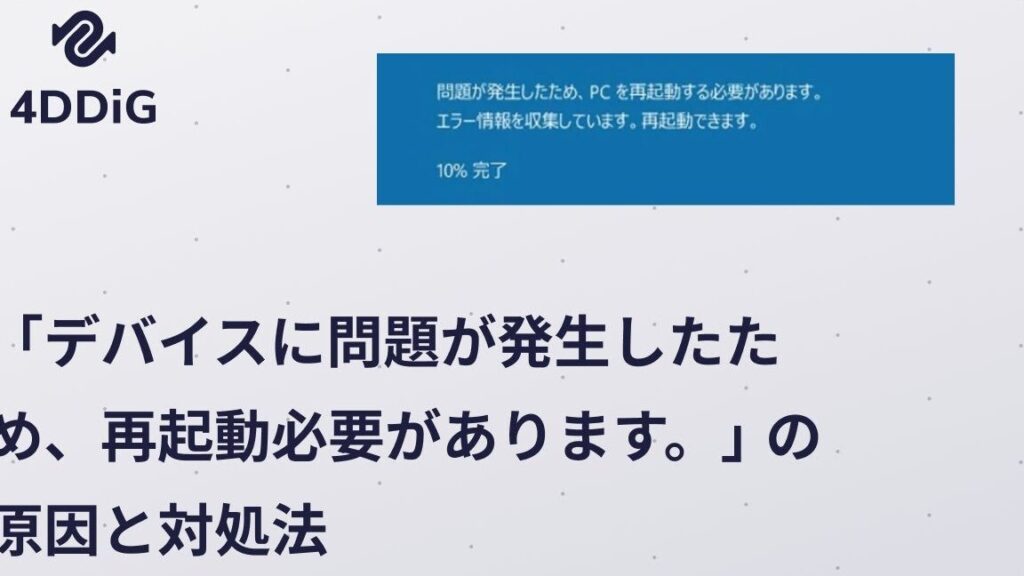
私たちのデバイスが突然問題を抱えると、驚きや不安が押し寄せますよね。「デバイスに問題が発生しました」とのメッセージが表示された瞬間、何が起こったのか不安になります。私たちもその経験をしたことがあります。こうしたトラブルが発生すると、日常生活に支障をきたすことも少なくありません。
“Your Device Ran Into A Problem” とは?
「デバイスに問題が発生しました」というメッセージは、ユーザーに大きな不安をもたらします。このメッセージは、システムエラーやソフトウェアの不具合が原因で表示されることが一般的です。特に重要なデータやアプリケーションにアクセスできなくなると、日常生活に支障をきたすこともあります。
このメッセージが表示された場合、次の手順で問題解決を図ります。
- デバイスを再起動する。多くの問題は、再起動によって解決されることがあります。
- 最近の変更を確認する。最近インストールしたアプリやアップデートが原因かもしれません。
- セーフモードで起動する。セーフモードを利用して、最小限の設定で起動します。
- エラーメッセージを記録する。表示されたエラーメッセージの内容をメモします。
- 公式サポートを参照する。デバイスの公式サイトで専用のサポート情報を確認します。
一般的な原因
デバイスが問題に直面する場合、主にソフトウェアやハードウェアに起因することが多いです。以下にそれぞれの原因を詳しく示します。
ソフトウェアの問題
ソフトウェアの不具合は、多くのトラブルの原因となります。最近のアップデートやインストールしたアプリケーションが影響することもあります。
- 最新のソフトウェアにアップデートする。 時折、不具合修正が含まれていることがあります。
- エラーメッセージを確認する。 メッセージ内容を手がかりに問題解決に役立つ情報を得られます。
- 不要なアプリケーションをアンインストールする。 特に、問題が発生した後にインストールしたアプリに注目します。
- 設定をリセットしてみる。 システム設定が間違っている場合、これが効果的です。
ハードウェアの故障
- ケーブルと接続端子を確認する。 緩んでいたり、接触不良を起こしていることがあります。
- デバイスを冷却する。 過熱が原因で動作不良に陥ることがありますので、環境を整えることが大切です。
- メモリやストレージの状態を確認する。 異常が見つかる場合、交換によって改善される可能性があります。
- 専門家に診断してもらう。 自分で対処できない場合、早めに修理を依頼します。
トラブルシューティング方法
デバイスに問題が発生した場合の対処法として、いくつかの方法があります。ここでは、効果的なトラブルシューティングの手順を示します。
再起動の試み
デバイスを再起動することで、多くの問題が解決できます。再起動の手順は次の通りです。
- 電源ボタンを長押しして、オプションメニューを表示します。
- メニューから再起動を選択します。
- 再起動が完了するまで、しばらく待ちます。
- デバイスの動作を確認します。
再起動後も問題が続く場合、次の手順を検討します。
セーフモードの利用
セーフモードを使うことで、問題の原因を特定できます。以下の手順でセーフモードに入ります。
- デバイスの電源を切ります。
- 電源ボタンを押し、デバイスが起動し始めると同時に、音量ダウンボタンを押し続けます。
- セーフモードの表示がされるのを確認します。
- セーフモードでの動作を試し、問題が解消されるか確かめます。
エラーメッセージの対処法
デバイスに「問題が発生しました」というエラーメッセージが表示された場合、迅速に対処するための方法が重要です。以下の手順に従って、問題を解決しましょう。
メッセージの理解
エラーメッセージは、一般的にシステムの問題やソフトウェアの不具合を示しています。まず、表示されたメッセージの内容を確認します。以下の点に注意しましょう。
- メッセージの内容を読み取る。 特定のエラー番号や関連する情報が含まれていることが多いです。
- トラブルシューティングガイドを参照する。 メーカーのウェブサイトや公式サポートに情報が掲載されている場合があります。
修正手順
問題解決のためには、以下の手順を実行します。
- デバイスを再起動する。 シンプルですが多くの問題を解決できます。
- 最近の変更を確認する。 新しいソフトウェアやアプリのinstallationが原因かもしれません。
- セーフモードで起動する。 セーフモードで問題が解消するか確認します。
- エラーメッセージを記録する。 再現した際に役立つので、内容をメモします。
- 公式サポートに問い合わせる。 解決しない場合は、専門的なサポートを受けることが重要です。
最後の手段
デバイスに問題が発生した時、最終手段としてデバイスのリセットを考えることができます。この方法は、特に他の対処法が機能しない場合に重要です。以下に、デバイスのリセット手順を示します。
デバイスのリセット
- データのバックアップを取ること。重要なデータが失われるのを防ぐため、バックアップを事前に行います。
- デバイスの電源を切ること。電源ボタンを長押しして、完全にオフにします。
- リセットボタンを探すこと。多くのデバイスには、専用のリセットボタンがあります。ユーザーマニュアルを参照してください。
- リセットボタンを押すこと。ボタンを数秒押し続けることでリセットが開始されます。
- デバイスが再起動するまで待つこと。このプロセスには数分かかることがあります。
- リセット後の設定を行うこと。初めてデバイスを使用する時のように、設定を完了させます。
結論
デバイスに問題が発生した際には冷静に対処することが大切です。まずは再起動を試みることで多くの問題が解決することがあります。それでも解決しない場合はセーフモードでの起動やエラーメッセージの確認が役立ちます。
またソフトウェアやハードウェアのトラブルシューティングを行うことで問題の特定が可能です。最終手段としてリセットを検討することも重要ですがその前にデータのバックアップを忘れずに行いましょう。これらの対策を講じることで、デバイスの問題を迅速に解決し、日常生活に支障をきたさないようにしましょう。