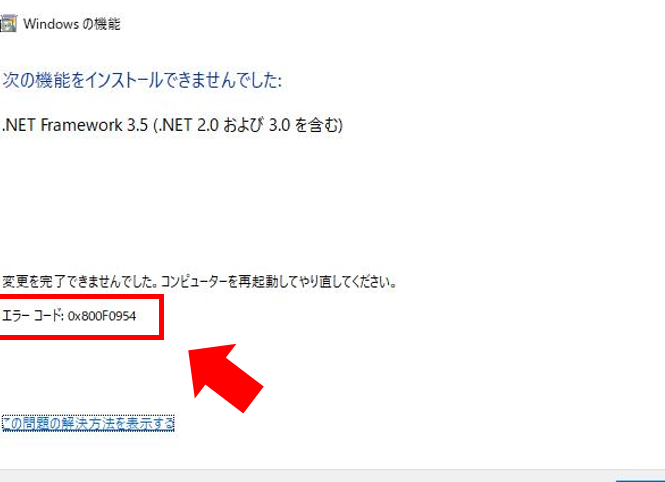
私たちが日々使っているアプリケーションの多くは、**Microsoft .NET Framework**に依存しています。しかし、時にはこのフレームワークでエラーが発生し、作業が中断されることもあります。あなたもそんな経験をしたことがあるのではないでしょうか?エラーの原因を理解し、解決策を見つけることは、私たちにとって重要です。
Microsoft .NET Framework エラーとは
Microsoft .NET Framework エラーは、アプリケーションの実行中に発生する問題です。このフレームワークが存在することで、開発者は多くの機能を効率よく利用できるため、エラーが起こると使用しているソフトウェアがうまく動作しません。エラーの種類には、インストールの失敗や、バージョンの不一致、設定ミスなどがあります。
次に、エラーを特定し対処するための手順を示します。
- エラーメッセージを確認する。 どのエラーが発生しているのか特定するために、メッセージを注意深く読みます。
- 最新の更新プログラムをインストールする。 Microsoft の公式サイトから最新のパッチをダウンロードして適用します。
- 依存関係を確認する。 アプリケーションが必要とするすべての .NET Framework のバージョンがインストールされているか確認します。
- プログラムを再インストールする。 エラーが解決しない場合、問題のアプリケーションを再インストールします。
- ログファイルを確認する。 不具合が発生したときのログを調査して具体的な原因を探ります。
主なエラーの種類
Microsoft .NET Frameworkにはさまざまなエラーが存在します。それぞれのエラーは異なる原因を持ち、その解決策も異なります。以下に、主なエラーの種類を示します。
インストールエラー
インストール時に発生するエラーは、フレームワークの導入を妨げます。次のステップで対処できます。
- エラーメッセージを確認する。具体的なエラーメッセージが原因を示すことがあります。
- インターネット接続を確認する。接続が不安定だと、必要なファイルが正常にダウンロードされないことがあります。
- 管理者権限で実行する。インストーラーを右クリックし、”管理者として実行”を選択します。
- アンチウイルスソフトを一時的に無効にする。一部のソフトウェアはインストールを妨げる場合があります。
- 最新の更新プログラムをインストールする。オペレーティングシステムの最新の環境を確保します。
実行時エラー
実行時エラーは、アプリケーションが正常に動作しない原因です。以下の手順で解決を試みます。
- エラーメッセージを取得する。エラーが発生した際のメッセージをメモします。
- アプリケーションの互換性を確認する。特定のOSバージョンとの互換性があるかをチェックします。
- 必要な依存関係を確認する。アプリケーションが必要とする他のフレームワークやライブラリがインストールされているか確認します。
- アプリケーションの修正パッチをインストールする。開発者が提供する最新のパッチを適用します。
- アプリケーションを再インストールする。設定やファイルが破損している場合、再インストールで問題が解決することがあります。
コンパイルエラー
- エラーメッセージを確認する。具体的な行番号やエラー内容が示されます。
- コードを精査する。該当行のコードに誤りがないか見直します。
- 依存関係を確認する。必要なライブラリやフレームワークが適切に参照されているか確認します。
- ビルド設定を確認する。プロジェクトの設定が正しいかを確認します。
- チームメンバーにコードレビューを依頼する。新たな視点で問題点を見つけやすくなります。
エラーの原因
エラーの背後にはさまざまな原因がある。具体的な原因を探ることが、解決への第一歩だ。
システム要件の不一致
システム要件の不一致は、Microsoft .NET Frameworkエラーの一般的な原因の一つ。以下のステップを実行して、システム要件を確認しよう。
- 現在のOSのバージョンを確認する。 Windowsの設定メニューからシステム情報を開く。
- 必要な.NET Frameworkのバージョンを特定する。 プロジェクトまたはアプリケーションの公式ドキュメントで確認する。
- システムの互換性を確認する。 要件が満たされていない場合は、アップグレードやパッチを適用する。
- 他のソフトウェアとの関連性を確認する。 不要なプログラムをアンインストールする。
他のアプリケーションとの競合
- 起動している全てのアプリケーションを閉じる。 特にリソースを大量に消費するプログラムに注意。
- エラーメッセージを確認する。 メッセージに表示されるアプリケーション名に注目する。
- 予想外の動作をするアプリケーションを特定する。 競合している可能性のあるプログラムをリストアップする。
- 競合するアプリケーションを無効化またはアンインストールする。 本当に必要かどうか再評価する。
エラーの解決方法
Microsoft .NET Frameworkで発生するエラーには、いくつかの解決方法があります。これから、具体的な手順を説明します。
更新プログラムの適用
最新の更新プログラムを適用することで、エラーを防ぐことができます。以下の手順に従ってください。
- スタートメニューを開く。
- 設定をクリック。
- 更新とセキュリティを選択。
- Windowsアップデートを確認。
- 更新プログラムの確認ボタンをクリックする。
- 利用可能な更新プログラムがあれば、すべてインストールする。
- 再起動が必要な場合は、コンピュータを再起動する。
再インストール
再インストールすることも、エラーの解決に役立ちます。次の手順をお試しください。
- コントロールパネルを開く。
- プログラムと機能をクリック。
- Microsoft .NET Frameworkを見つける。
- アンインストールを選択し、確認する。
- 公式サイトから最新のインストーラーをダウンロードする。
- インストーラーを実行し、指示に従う。
- インストールが完了したら、再起動する。
Microsoft .NET Framework エラーの予防策
Microsoft .NET Frameworkエラーを予防するための具体的な手順を以下に示します。エラーの発生を未然に防ぎ、スムーズな作業環境を維持することが重要です。
- システム要件を確認する。最新のOSや必要な.NET Frameworkのバージョンを把握する。
- ソフトウェアを更新する。設定から更新とセキュリティを選び、最新のパッチやアップデートを適用する。
- インターネット接続を確認する。安定したネット接続を維持し、ダウンロードやアップデートを妨げない。
- 管理者権限で実行する。プログラムをインストールや実行する際は、管理者権限を使用する。
- アンチウイルスソフトを一時的に無効化する。インストール中に干渉を防ぐために、一時的に無効にしてから再試行する。
- 依存関係を確認する。他の必要なソフトウェアやライブラリが正しくインストールされているか確認する。
- 不要なプログラムをアンインストールする。競合を避けるために、必要のないソフトウェアを整理する。
- 定期的にバックアップを行う。重要なデータや設定を保護するために、バックアップ手続きを定期的に実施する。
Conclusion
Microsoft .NET Frameworkのエラーは私たちの作業に影響を及ぼすことがありますが正しい対処法を知っていれば解決できます。エラーの原因を特定し適切な手順を踏むことで問題を解消しやすくなります。予防策を講じることでエラーの発生を未然に防ぎ快適な作業環境を維持することが可能です。私たちが紹介した方法を参考にしながら日々の業務を円滑に進めていきましょう。