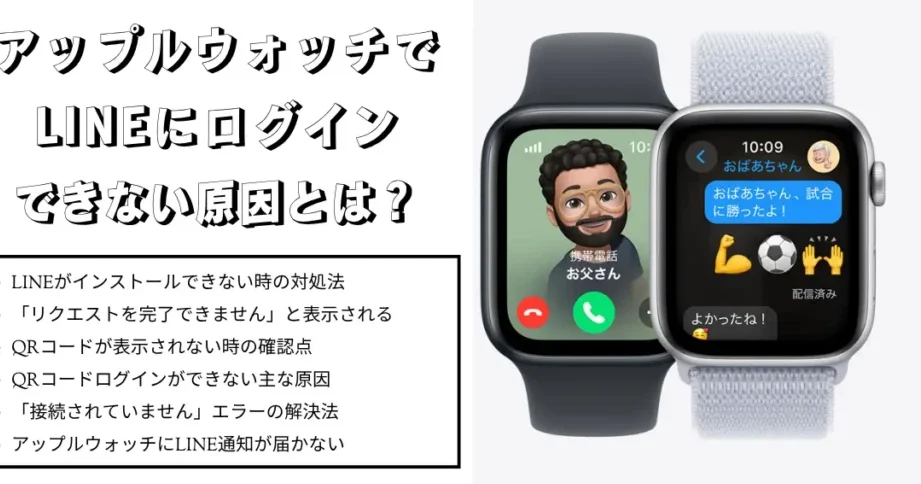
アップルウォッチを使ってLINEにログインできないと、ちょっとしたストレスを感じることがありますよね。私たちもその悩みを経験したことがあります。この問題は、設定や接続のトラブルから起こることが多く、解決策を知っていればすぐに対処できるかもしれません。
アップルウォッチとLINEの関係
アップルウォッチは、LINEとの連携で多くの機能を提供します。これにより、私たちは手首からメッセージを確認し、通知を管理できます。
アップルウォッチの機能
アップルウォッチの主な機能には以下が含まれます:
- 通知受信: LINEメッセージや通知を手首で受け取れる。
- メッセージ確認: メッセージを読むことができる。
- 音声返信: 音声でメッセージを返信できる。
- 絵文字の使用: 絵文字を使った簡単なコミュニケーションができる。
- スタンプ送信: スタンプをそのまま送信することが可能。
これらの機能により、私たちはよりスムーズにコミュニケーションを取ることができます。
LINEアプリの特徴
LINEアプリには、次のような特徴があります:
- 無料通話: テキストメッセージだけでなく、音声通話も無料。
- グループチャット: 複数の友人と同時にチャットができる。
- タイムライン機能: 友人の投稿を確認でき、楽しむことができる。
- プラットフォーム間の互換性: iOS、Android、PC間でシームレスに使用できる。
- 多様なスタンプと絵文字: コミュニケーションを豊かにするための選択肢が豊富。
アップルウォッチでのLINEログインの問題
アップルウォッチでLINEにログインできない問題は、設定や接続のトラブルが原因となる場合が多いです。このセクションでは、一般的なログインエラーとその解決策について詳しく見ていきます。
一般的なログインエラー
アップルウォッチでLINEにログインできない状態には、以下のような一般的なエラーが含まれます。
- アカウントの認証エラー:LINEのアカウント情報が正しくない場合がある。
- ネットワーク接続の問題:不安定なWi-Fiやモバイルデータ通信が原因。
- アプリのバージョン不一致:アップルウォッチのLINEアプリが最新でない可能性。
- 設定ミス:アップルウォッチの設定でLINE通知がオフになっていることもある。
これらのエラーが発生すると、LINEアプリをスムーズに利用できなくなります。例えば、通知を受け取れず、メッセージの確認や返信ができないことが多いのです。
解決策の概要
ログイン問題を解決するために、次の手順を試してください。
- アカウント情報を確認:LINEのメールアドレスとパスワードが正しいか確認します。
- ネットワーク設定を確認:アップルウォッチが適切なWi-Fiまたはモバイルデータに接続されていることを確認します。
- アプリをアップデート:App StoreでLINEアプリの最新バージョンを確認し、必要に応じて更新します。
- 通知設定を確認:アップルウォッチの設定からLINEの通知がオンになっているか確認します。
ログインできない原因
アップルウォッチでLINEにログインできない原因は複数あります。主な原因は次の通りです。
インターネット接続の問題
インターネット接続の問題でログインできないケースが多いです。接続が不安定であることも考えられます。以下の手順で確認できます。
- Wi-Fi接続を確認する。 Wi-Fiが正しく接続されているか、ネットワーク名が合っているかをチェックします。
- モバイルデータの状況を確認する。 携帯の設定からモバイルデータが有効になっているか確認してください。
- 他のアプリを試す。 LINE以外のアプリが正常に動作するか確認することが重要です。
- ルーターのリセットを行う。 ルーターの電源を切り、再起動して再接続を試みます。
アップルウォッチの設定ミス
- アップルウォッチの設定を確認する。 「設定」から「アプリ」セクションでLINEが有効かを確認します。
- アップルウォッチの再起動を試みる。 サイドボタンを長押ししてスライダーをスライドさせ、再起動します。
- LINEアプリを最新の状態にする。 iPhoneでLINEアプリを更新し、起動を再試行してください。
- ペアリングを再度行う。 アップルウォッチとiPhoneとのペアリングを解除し、再度ペアリング設定を行います。
対処方法
アップルウォッチでLINEにログインできない場合、いくつかの効果的な対処方法があります。これらの手順を試すことで、ログインの問題を解決できます。
アプリを再インストールする
アプリを再インストールすることで、問題が解決することがあります。以下の手順で進めてください。
- アップルウォッチのLINEアプリを削除します。 ホーム画面でアプリを長押しし、削除アイコンをタップ。
- iPhoneでApp Storeを開きます。 検索バーに「LINE」と入力して検索。
- LINEアプリを再ダウンロードします。 ダウンロードが完了したら、アプリを起動します。
- 自分のアカウント情報を入力します。 電話番号やメールアドレスを使用してログインを試みます。
設定を確認・変更する
設定の確認や変更は、ログインの問題解決に重要です。それでは、具体的なステップを見ていきましょう。
- アップルウォッチとiPhoneが正常にペアリングされているか確認します。 Bluetoothが有効になっているかチェックします。
- Wi-Fiまたはモバイルデータが接続されているか確認します。 接続状態が良好であることを確認。
- LINEアプリの通知設定を確認します。 設定メニューから通知が許可されているか確認します。
- アップルウォッチのソフトウェアの最新状況を確認します。 設定から「一般」→「ソフトウェアアップデート」を選択します。
結論
アップルウォッチでLINEにログインできない問題は多くのユーザーが直面しますが解決策はあります。設定や接続の見直しを行うことでスムーズな利用が可能になります。特にネットワーク接続やアプリのバージョンを確認することが重要です。
私たちが提案した対処法を試してみることで、再びLINEの便利な機能を活用できるようになるでしょう。手首での快適なコミュニケーションを楽しむために必要なステップを踏んで、問題解決を目指しましょう。