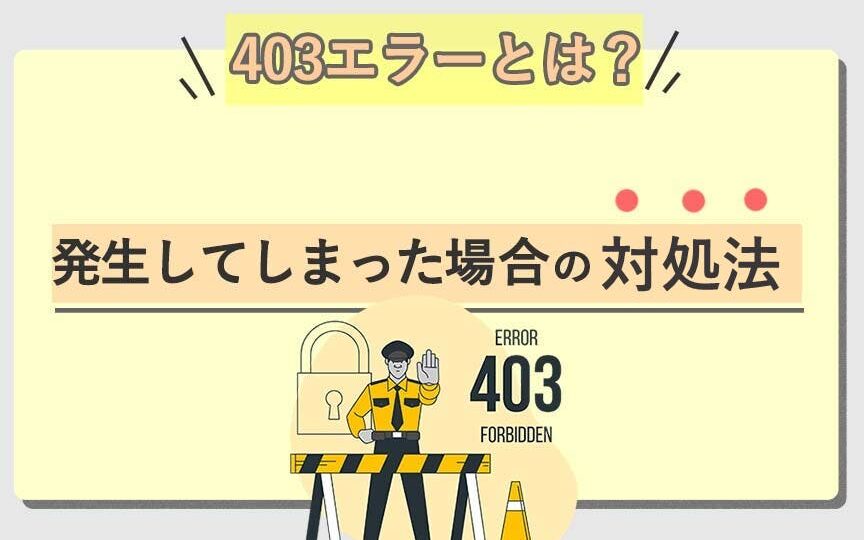
ウェブサイトを利用しているときに、突然現れる「Google 承認エラー 403」。このエラーに遭遇したことがある人も多いのではないでしょうか。このエラーは、アクセス権限がないために発生することが一般的です。しかし、なぜ私たちがこのエラーに直面するのか、そしてどうやって解決できるのかを知っている人は少ないかもしれません。
Google 承認エラー 403 とは
Google 承認エラー 403 は、特定のリソースやサービスへのアクセスが禁止されていることを示すエラーです。主な原因は、アクセス権限の設定や認証の問題です。このエラーは、ユーザーがアクセスしたい情報に対して適切な権限を持っていない場合によく見られます。
エラーの概要
このエラーは、通常、ウェブブラウザでページをリクエストした際に発生します。サーバーがリクエストを理解しても、アクセス権限が不足しているため、それを提供できません。ユーザーは、特定のドキュメントやファイルにアクセスできないといった状況に直面します。このエラーには、異なるシチュエーションが含まれており、それぞれの状況に応じた対応が必要です。
主な原因
以下のような要因が承認エラー 403 を引き起こします。
- 誤ったURLの入力:リソースのURLを間違えて入力すると、アクセスが拒否されることがあります。
- アクセス権限の設定問題:ファイルやディレクトリのアクセス権限が正しく設定されていない場合、拒否されることがあります。
- IPアドレスのブロック:特定のIPアドレスが制限されていると、そのアドレスからのリクエストが拒否されます。
- 不適切な認証情報:認証が必要なリソースに対し、不正な認証情報を使用するとアクセスが拒否されます。
- サーバーのセキュリティ設定:サーバー側の設定によって、一部のユーザーからのアクセスが制限されることがあります。
解決方法
承認エラー 403を解決するための方法は、主に一時的な解決策と永続的な解決策に分けられます。ここでは、各解決策について詳しく説明します。
一時的な解決策
一時的な解決策として以下の手順を試してください。
- ウェブブラウザを再起動する:ブラウザを閉じて再度開きます。
- キャッシュとクッキーを削除する:設定メニューからブラウザのデータを消去します。
- 異なるブラウザを試す:Chrome、Firefox、Safariなど別のブラウザでアクセスします。
- プライベートモードで開く:プライベートウィンドウを使用してリクエストします。
- VPNを試す:異なるIPアドレスからのアクセスを試みます。
永続的な解決策
- アクセス権限を確認する:特定のリソースの設定を見直し、適切な権限を付与します。
- URLの確認:入力したURLが正しいか再確認します。
- 認証情報の見直し:ログイン情報が正しいか確認し、更新が必要な場合は対応します。
- サーバーの設定をチェックする:セキュリティ設定が原因となっていないか確認します。
- ISPに問い合わせる:IPアドレスのブロック状況を確認するため、インターネットサービスプロバイダーに連絡します。
各種プラットフォームでの対処法
承認エラー403は、特定のプラットフォームでの設定や操作によって解決できます。ここでは、ウェブブラウザとスマートフォンにおける具体的な対処方法を示します。
ウェブブラウザ
- ブラウザを再起動する
すべてのタブを閉じて、ブラウザを完全に終了させてから再起動します。
- キャッシュをクリアする
設定メニューから「履歴」や「プライバシー」項目に移動し、「キャッシュ」を削除します。
- クッキーを削除する
同様の手順で、保存されているクッキーも削除します。
- 異なるブラウザを使用する
ChromeやFirefoxなど、他のブラウザで同じURLにアクセスしてみます。
- プライベートモードでアクセスする
プライベートウィンドウを開き、その中でエラーが発生したURLにアクセスします。
- VPNを利用する
地理的な制限がかかっている場合、VPNを使用し異なる国のサーバーに接続してからアクセスします。
スマートフォン
- アプリを再起動する
使用中のアプリを完全に閉じ、再度開きます。
- ネットワーク設定を確認する
Wi-Fiまたはモバイルデータの接続状況を確認し、正常に接続されているか確認します。
- キャッシュをクリアする
アプリの設定から「ストレージ」に移動し、キャッシュを削除します。
- アプリを更新する
Google PlayストアまたはApp Storeから、該当アプリの最新バージョンを確認し、必要であれば更新します。
- デバイスを再起動する
スマートフォンを強制的に再起動し、システムのリフレッシュを行います。
- インターネット接続を切り替える
現在の接続が不安定な場合、Wi-Fiからモバイルデータ、またはその逆に切り替えて試みます。
予防策
承認エラー 403を防ぐための戦略があります。以下の方法を実施することで、問題の発生を減らせます。
アカウントの設定
- アカウントの情報を確認する。
使用しているアカウントの資格情報を確認し、正確性を確保します。
- 権限設定を見直す。
アクセスが必要なリソースに対して、適切なアクセス権が設定されているか確認します。
- セキュリティ設定を更新する。
アカウントのセキュリティ設定を最新の状態に保ちます。異常が発生した場合、アカウント情報の不正使用を防ぎます。
- 二要素認証を設定する。
アカウントに二要素認証を導入します。これにより、安全性が向上します。
セキュリティ対策
- 最新のソフトウェアを使用する。
使用しているブラウザやアプリケーションを最新バージョンに更新します。古いバージョンは脆弱性があるため、注意が必要です。
- Firewallを設定する。
Firewallを利用して、不正アクセスを防ぎます。適切な設定により、外部からの攻撃を防げます。
- VPNを利用する。
公共のWi-Fi使用時にはVPNを利用します。これにより、データが安全に保たれます。
- セキュリティソフトを更新する。
アンチウイルスソフトウェアやマルウェア対策ソフトウェアを定期的に更新します。これにより、最新の脅威からシステムを保護します。
Conclusion
承認エラー 403に直面した際には冷静に対処することが大切です。私たちが紹介した解決策を試すことで多くの問題が解決できるでしょう。特にアクセス権限や認証情報の確認は、根本的な解決につながります。
また予防策を講じることで、今後のエラー発生を防ぐことが可能です。アカウント設定やセキュリティ対策を見直すことで、より安全にインターネットを利用できる環境を整えましょう。私たちが提案した方法を実践し、快適なオンライン体験を楽しんでいきましょう。