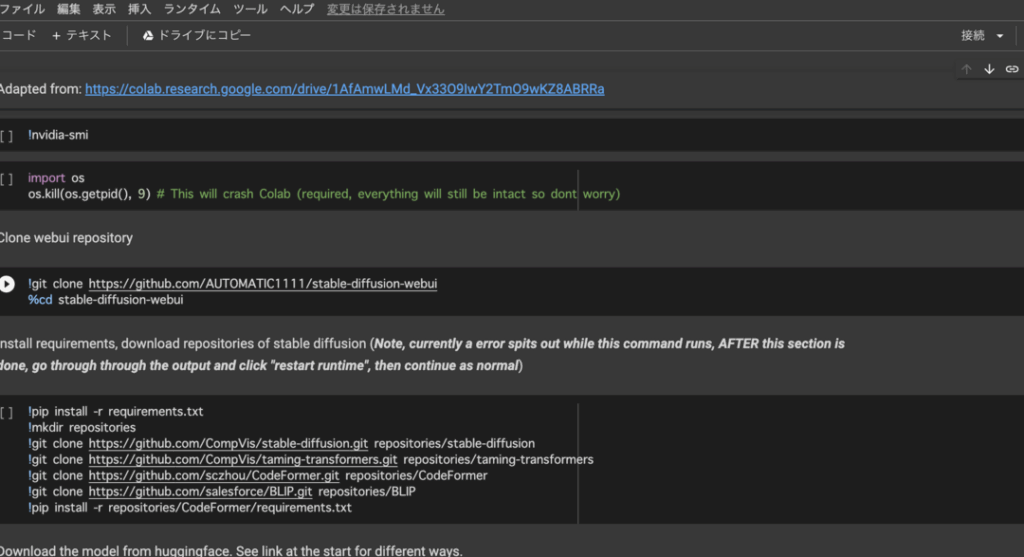
私たちは、最近話題の「stable diffusion web ui エラー」について深く掘り下げていきます。このエラーは、特に新しい技術に不安を感じているユーザーにとって、頭を悩ませる問題です。私たちが直面する可能性のあるトラブルや、その解決策について知識を得ることは非常に重要です。
Stable Diffusion Web UI エラーの概要
Stable Diffusion Web UIで発生するエラーは様々です。これらのエラーを理解し、準備することで、効果的に対処可能です。以下に一般的なエラーとその解決策を示します。
- エラーメッセージの確認: 最初にエラーメッセージを確認します。これが問題解決の手がかりになります。
- 最新のバージョンの確認: 使用中のStable Diffusion Web UIが最新か確認します。古いバージョンはエラーの原因となることがあります。
- 依存関係のインストール: 必要な依存関係がすべてインストールされているかチェックします。不足がある場合、インストールします。
- ネットワークの状態を確認: ネットワーク接続が安定しているか確認します。接続不良はエラーを引き起こすことがあります。
- 設定ファイルの確認: 設定ファイルに誤りがないか確認します。設定ミスは一般的なエラー要因です。
- 再起動: エラー発生後、アプリケーションやデバイスを再起動します。これにより、一時的な問題が解決することがあります。
- ログの確認: エラーログを確認します。具体的なエラー内容が記録されている場合があります。
- サポートに連絡: 自力で解決できない場合、公式サポートに連絡します。専門家の助けを求めることが重要です。
よくあるエラーと対策
Stable Diffusion Web UI使用時に直面するエラーは多岐にわたる。以下に、そのいくつかを挙げ、各エラーの対策を示す。
エラー1: 接続エラー
接続エラーは、ネットワークの問題や設定ミスが原因で発生することがある。このエラーに遭遇した際は、次の手順を試そう。
- インターネット接続を確認する。 Wi-Fiや有線接続が正常か確かめる。
- ルーターを再起動する。 これが接続を安定させる場合がある。
- 設定ファイルを見直す。 設定が正しいことを確認する。
- パソコンを再起動する。 再起動で問題が解決することがある。
エラー2: モデルロードエラー
モデルロードエラーは、必要なモデルファイルが見つからない場合や破損している場合に発生する。対応策は以下の通り。
- モデルファイルが存在するか確認する。 正しいフォルダに配置されていることを確かめる。
- ファイルの整合性をチェックする。 データが正常か再ダウンロードを行う。
- 最新バージョンを導入する。 ソフトウェアのアップデートを行う。
- ログファイルを確認する。 エラーの詳細が記載されていることが多い。
エラー3: 設定エラー
- 設定を再確認する。 不正確な設定がないか精査する。
- 初期設定にリセットする。 もし設定が複雑になっているなら初期化を考える。
- ドキュメントやガイドラインを参照する。 公式のリソースを活用する。
- サポートに問い合わせる。 説明が必要な場合は、適切な窓口に連絡する。
効果的なトラブルシューティング手法
エラーの解決には、適切な手法を用いることが重要です。以下に、具体的なトラブルシューティング手法を示します。
手法1: ログの確認
- アプリケーションを開く
アプリケーションが起動していることを確認します。
- ログファイルを探す
設定メニューからログファイルの位置を特定します。
- エラーメッセージを確認する
ログファイル内のエラーメッセージを探し、内容を記録します。
- 問題を特定する
エラーメッセージに基づいて、発生している問題を特定します。
- 必要な情報を収集する
関連するエラーコードやタイムスタンプを集めます。
手法2: 設定の見直し
- 設定メニューを開く
アプリケーションの設定メニューにアクセスします。
- 各設定項目を確認する
ネットワーク設定やモデル設定を一つずつ見直します。
- デフォルト設定を検討する
必要に応じて、デフォルト設定に戻すことも検討します。
- 設定ファイルの保存
変更を行った後は、すべての設定ファイルを保存します。
- アプリケーションを再起動する
設定が適用されるように、アプリケーションを再起動します。
手法3: コミュニティによるサポート
- フォーラムやコミュニティサイトを訪れる
安定した情報源を見つけて参加します。
- 同様の問題を検索する
既存のスレッドを参照し、似たエラーが報告されているかを確認します。
- 質問を投稿する
具体的なエラー内容を詳しく説明し、質問を投稿します。
- 回答を確認する
他のユーザーからの回答や提案をじっくりと確認します。
- フィードバックを提供する
解決策が見つかった場合は、他のユーザーにも役立つようフィードバックを共有します。
安定した運用のためのヒント
エラーを防ぎ、Stable Diffusion Web UIをスムーズに運用するためには、以下のステップを踏むことが重要です。
- 最新バージョンをインストールする。常に最新のアップデートを適用し、機能の向上やエラー修正を享受する。
- 依存関係の確認を行う。必要なライブラリやソフトウェアが正しくインストールされていることを確認する。
- ネットワークの状態をチェックする。インターネット接続が安定しているか、他のデバイスで確認する。
- 設定ファイルを見直す。設定が正しく行われているか、誤入力や設定ミスがないかを確認する。
- アプリケーションを再起動する。変更を適用するために、Stable Diffusion Web UIを再起動する。
- エラーログを分析する。具体的なエラーメッセージを把握し、それに基づいて問題を特定する。
- 公式ドキュメントを参照する。設定やエラーに関する詳細な情報を公式ガイドで確認する。
- コミュニティフォーラムを活用する。他のユーザーが直面した問題や解決策を共有するコミュニティに参加する。
Conclusion
Stable Diffusion Web UIのエラーは私たちにとって避けがたい課題ですが正しいアプローチを取ることで効果的に対処できます。エラーメッセージの確認や設定の見直しは基本的なステップでありこれを怠らないことが重要です。
またコミュニティのサポートを活用することで同じ問題に直面した他のユーザーからの知見を得ることができます。これらの手法を駆使して安定した運用を実現しエラーの発生を未然に防ぎましょう。私たちの知識と経験を活かして快適な使用環境を整えていきたいですね。