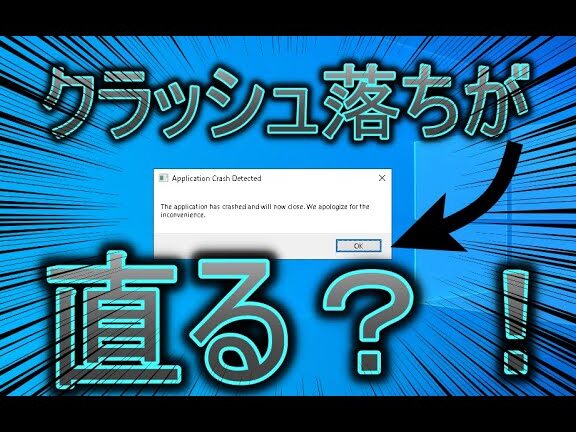
フォートナイトを楽しみにしている私たちにとって、起動時エラーは非常にフラストレーションのたまる問題です。「フォートナイト 起動時エラー pc」に悩まされている方はいませんか? ゲームが始まる前にエラーが発生すると、せっかくの楽しみが台無しになってしまいますよね。
フォートナイト 起動時エラー PCの概要
フォートナイトの起動時エラーは、PCでゲームを開始する際に発生するよくある問題です。このエラーが生じると、プレイヤーはゲームを楽しめず、非常にフラストレーションを感じます。エラーの原因はいくつかあり、設定やソフトウェアの問題が含まれます。ここで、エラーの解決方法を示すステップを紹介します。
起動時エラーの原因
- システム要件の不一致
- グラフィックドライバーの更新不足
- フォートナイトのファイルの破損
- セキュリティソフトウェアによる干渉
解決手順
次に、問題を解決するための手順を示します。これらの手順を順番に実行してください。
- PCを再起動します。単純な再起動で問題が解決することがあります。
- フォートナイトが最新バージョンであることを確認します。Epic Games Launcherからアップデートを確認します。
- グラフィックドライバーを更新します。公式サイトから最新のドライバーをダウンロードします。
- フォートナイトのファイルを検証します。Epic Games Launcherの設定からファイルの整合性をチェックします。
- セキュリティソフトを一時的に無効にします。干渉が原因である場合、一時的に無効にしてプレイを試みます。
有用なチェックポイント
- システムのリソース使用状況を確認します。高負荷なアプリが動作していると、起動エラーが発生する可能性があります。
- フォートナイトのインストール先にアクセス権があるか確認します。書き込み権限がないと、エラーが発生します。
- Windowsの更新が必要かどうか確認します。PCが最新の状態でないと、不具合が発生することがあります。
主な原因
フォートナイトの起動時エラーは、さまざまな理由で生じます。ここでは、主な原因について詳しく説明します。
システム要件の不足
システム要件が満たされていないと、フォートナイトは正常に起動しません。必要な要件は次の通りです。
- OS: Windows 10 64ビット以上
- プロセッサ: Core i3 2.4GHz
- メモリ: 4GB RAM
- グラフィック: Intel HD 4000 以上
- ストレージ: 16GBの空き容量
こうした要件が不足する場合、エラーが発生します。システムを確認して、必要なアップグレードを行うことが求められます。
ネットワーク接続の問題
ネットワーク接続の不具合は、ゲームの起動に影響を与えることがあります。以下の手順に従い、接続を確認しましょう。
- ルーターの再起動: ルーターの電源を切り、数秒待ってから再度接続します。
- インターネット接続を確認: Wi-Fiまたは有線接続が正しく機能しているか確認します。
- VPNの確認: VPNが原因で接続できない場合、無効化します。
- ファイアウォール設定を確認: フォートナイトがファイアウォールでブロックされていないか確認します。
適切な接続が必要です。ネットワークが不安定だと、エラーが発生する場合があります。
ソフトウェアの不具合
ソフトウェアの不具合も、フォートナイトの起動エラーを引き起こす要因となります。以下の項目を確認しましょう。
- ゲームの更新: 最新のパッチやアップデートをインストールします。
- ドライバーの更新: グラフィックドライバーを最新のものにアップデートします。
- ゲームファイルの整合性チェック: ライブラリ内のオプションからチェックを行います。
- セキュリティソフトの無効化: 一時的にセキュリティソフトを無効にして、エラーを確認します。
解決策
フォートナイトの起動時エラーを解決するための手順を紹介します。以下の方法で問題を解決できます。
ゲームファイルの修復
ゲームファイルの整合性をチェックすることは、起動時エラーの解決に重要です。以下の手順を実行します。
- Epic Games Launcherを開きます。
- ライブラリタブに移動し、フォートナイトを見つけます。
- ゲームの横にある歯車アイコンをクリックします。
- ゲームファイルの整合性を確認するオプションを選択します。
- 検証が終了したら、再度フォートナイトを起動します。
ドライバーの更新
最新のグラフィックドライバーを使用することで、エラーを回避できます。以下の手順でドライバーを更新します。
- デバイスマネージャーを開きます。
- ディスプレイアダプターを展開します。
- 使用中のグラフィックカードを右クリックし、ドライバーの更新を選択します。
- 自動でドライバーソフトウェアを検索を選びます。
- 最新のドライバーが見つかった場合は、インストールします。
- 完了後、PCを再起動します。
一時ファイルの削除
- Windowsキーとキーを同時に押して、ファイル名を指定して実行を開きます。
- %temp%と入力し、エンターを押します。
- 表示されたフォルダ内のファイルをすべて選択し、削除をクリックします。
- 削除確認のメッセージが表示されたら、はいを選択します。
- フォルダを閉じて、PCを再起動します。
ユーザーの体験談
通常、フォートナイトをプレイする際に「起動時エラー」に遭遇することがあります。あるユーザーは、システム要件を確認せずにインストールした結果、エラーが発生しました。必要な要件が満たされていない場合、ゲームが正しく起動しません。具体的には、OSやプロセッサの確認が重要です。
また、他のユーザーはグラフィックドライバーの更新不足によってエラーに悩まされました。ドライバーを更新したところ、問題が解消され、快適にプレイできるようになったそうです。このように、定期的なアップデートは非常に重要です。
さらに、あるプレイヤーはゲームファイルが破損したため、起動時にエラーが出たと報告しています。ファイルの整合性をチェックすることで、その問題を解決しました。このプロセスがエラー解消につながることが多いため、私たちも定期的に確認するべきです。
セキュリティソフトの干渉も問題になることがあります。あるユーザーは、ファイアウォールがゲームの起動をブロックしていたと明かしました。一時的にセキュリティを無効化することで、問題を克服した経験があります。このようなケースも考慮して、設定を見直すことが必要です。
今後の対策
フォートナイトの起動時エラーに対処するための具体的な手順を示します。これらの手順を一つずつ実行し、問題を解決しましょう。
- PCを再起動する。 システムの一時的な不具合を解消する方法として効果的です。
- フォートナイトのアップデートを確認する。 最新のパッチやアップデートを適用することで、エラーの発生を防げます。
- グラフィックドライバーを更新する。 最新のドライバーをインストールすることで、互換性の問題を解消します。
- ゲームファイルの整合性をチェックする。 ゲームが正しく動作しているかを確認し、破損ファイルを修復します。
- セキュリティソフトを一時的に無効化する。 ソフトウェアによる干渉が原因である可能性があるため、これを試みます。
- インターネット接続を確認する。 接続が不安定な場合、ゲームの起動に影響が出ることがあります。
- システムのリソース使用状況を確認する。 他のプログラムが大量のリソースを使用している場合、ゲームに必要な性能が不足することがあります。
Conclusion
フォートナイトの起動時エラーはプレイヤーにとって厄介な問題ですが適切な対策を講じることで解決が可能です。システム要件の確認やドライバーの更新など基本的な手順を実行することで多くの問題は解消できます。私たちもこれらの対策を試みることで快適なゲーム体験を取り戻すことができるでしょう。
エラーの原因を特定し適切に対処することが重要です。もし問題が続く場合はさらなるサポートを求めることも選択肢の一つです。フォートナイトを楽しむために必要なステップを踏んでいきましょう。