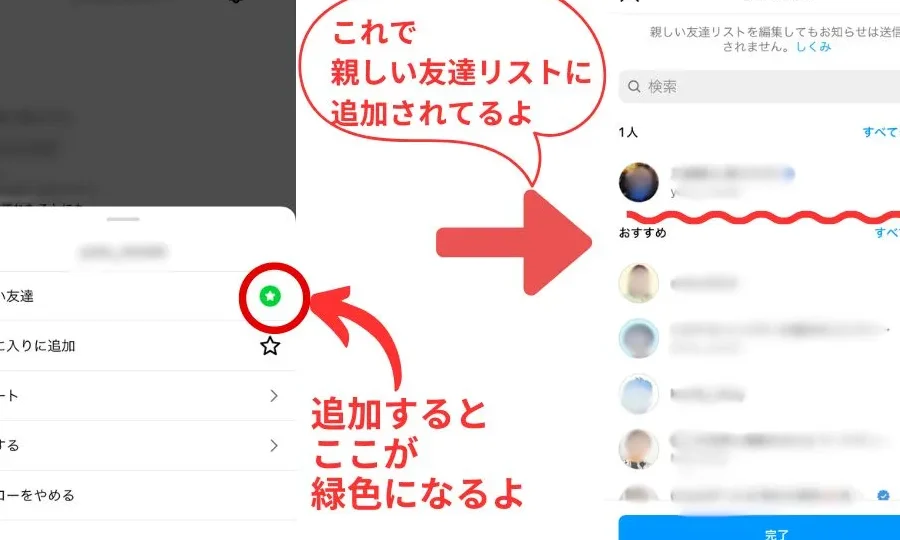
インスタグラムを使っている私たちにとって、親しい友達リストは大切な機能です。しかし、時にはそのリストにアクセスできず、エラーが発生することがあります。このインスタ 親しい友達 エラーは、多くのユーザーにとって悩みの種です。何が原因でエラーが起こるのか、どう対処すればいいのか、気になりますよね。
インスタ 親しい友達 エラーとは
インスタグラムの「親しい友達」機能は、特定のフォロワーとコンテンツを共有するための便利なツールです。しかし、インスタ利用者が直面することのある「親しい友達エラー」は厄介です。このエラーにより、リストにアクセスできず、特定の投稿が見えなくなります。以下に、エラーの一般的な原因を示します。
- アプリのバージョンが古い。
- インターネット接続が不安定。
- キャッシュが溜まっている。
- ログイン情報に誤りがある。
エラーの内容に応じて、次の手順を試してみると解消できる場合があります。
- アプリを最新バージョンに更新: アプリストアにアクセスし、インスタグラムを更新。
- インターネット接続を確認: Wi-Fiやモバイルデータを切り替えて接続。
- キャッシュをクリア: スマートフォンの設定からアプリのキャッシュを削除。
- 再ログイン: アプリからログアウトし、再度ログイン。
エラーの原因
アプリのバグ
- アプリを開く。
- 設定を確認する。
- アプリの更新があるかチェックする。
- アップデートがあれば、最新バージョンに更新する。
- 再起動してエラーが解消されたか確認する。
設定の問題
- インスタグラムの設定を確認する。
- プライバシー設定が正しいか確認する。
- 親しい友達リストが有効になっているか確認する。
- ログイン情報が正しいかチェックする。
- 設定変更後、アプリを再起動してエラーが解消されたか確認する。
解決方法
親しい友達エラーを解消するために、以下の手順を試してみましょう。
アプリの更新
アプリが古い場合、エラーの原因になることがあります。最新バージョンに更新することで、問題が解決することが多いです。以下の手順でアプリを更新します。
- アプリを開く。
- ストアにアクセスする。 iOSの場合はApp Store、Androidの場合はGoogle Playを使います。
- インスタグラムを検索する。 インスタグラムのアプリページに移動します。
- 更新ボタンをクリックする。 アプリが最新でない場合に表示されます。
- 完了するのを待つ。 更新が完了したら、アプリを再起動します。
キャッシュのクリア
アプリのキャッシュが蓄積すると、エラーを引き起こすことがあります。キャッシュをクリアする手順は以下の通りです。
- スマートフォンの設定を開く。
- アプリケーションの管理を選択する。 一部のスマホでは「アプリ」や「アプリと通知」という名称かもしれません。
- インスタグラムを選ぶ。 アプリの詳細ページが表示されます。
- ストレージを選択する。
- キャッシュをクリアするをタップする。 これでキャッシュが消去されます。
設定の確認
- インスタグラムを開く。
- プロフィールページに移動する。
- 右上のメニューアイコンをタップする。 設定オプションが表示されます。
- プライバシー設定を選択する。
- 親しい友達の設定を確認する。 リストが正しく設定されているかチェックします。
- ログアウトし、再度ログインする。 これにより設定が更新されます。
ユーザーの体験
多くのユーザーが「親しい友達エラー」を経験しています。エラーが原因で特定の投稿を見逃すことになります。信頼性の高い情報に基づき、具体的な体験を見ていきましょう。
ポジティブな体験
エラーを克服したユーザーもいます。彼らは以下の手順を踏んで、問題を解決しました。
- アプリを更新した。最新バージョンにアップデートして、すべての機能を利用可能に。
- インターネット接続を確認した。信頼できるWi-Fiやデータ通信を使用。
- キャッシュをクリアした。アプリ設定から不要なデータを削除して快適に。
- 再ログインした。ログアウト後に再度ログインして、新たに状態をリセット。
このように、手順を踏むことでエラーを解消できた事例が多く報告されています。使いやすさと利便性が向上し、ユーザーからの満足度が高まることが期待されます。
ネガティブな体験
一方で、エラーに直面したユニークな体験もあります。以下のような問題が発生したケースも少なくありません。
- アプリの障害が続いた。更新後にバグに遭遇し、予定通りに使えなかった。
- 設定ミスがあった。プライバシー設定が不十分で、リストが表示されなかった。
- インターネット接続が不安定。頻繁に接続が切れ、ストレスを感じたユーザーもいます。
- 問題が解決しなかった。トラブルシューティングを試みても、状況が改善されず困ったことがある。
今後の対策
私たちが「親しい友達エラー」を解消するために、以下の手順を試しましょう。
- アプリを最新バージョンに更新する。ストアにアクセスし、インスタグラムを検索して更新ボタンをクリックします。
- インターネット接続を確認する。Wi-Fiが正常に機能しているか、モバイルデータが有効か確認します。
- キャッシュをクリアする。スマートフォンの設定からアプリケーション管理を選び、インスタグラムのストレージ設定でキャッシュを消去します。
- プライバシー設定を見直す。インスタグラムアプリ内の設定を開き、親しい友達リストが正しく設定されているか確認します。
- 再ログインを試みる。ログアウトした後、再度ログインしてエラーが解消されたか確認します。
さらに、アプリの設定を開いて不具合がないか確認することも重要です。場合によっては、時間をおいてから再度試すことが効果的です。ユーザーからの報告によれば、これらの手順を実行することで多くのエラーが解消されていることが確認されています。
Conclusion
親しい友達エラーは多くのユーザーにとって厄介な問題ですが解決策は存在します。アプリの更新やキャッシュのクリアなどの簡単な手順を実行することで多くのエラーが解消されています。私たちはこれらの対策を試みることで、インスタグラムの体験をより良いものにできると信じています。
また設定の見直しやログイン情報の確認も重要です。これらの手順を踏むことで、親しい友達リストにアクセスできるようになり、特別な投稿を見逃すこともなくなるでしょう。私たちのインスタグラムライフを楽しむために、ぜひこれらの対策を実践してみてください。