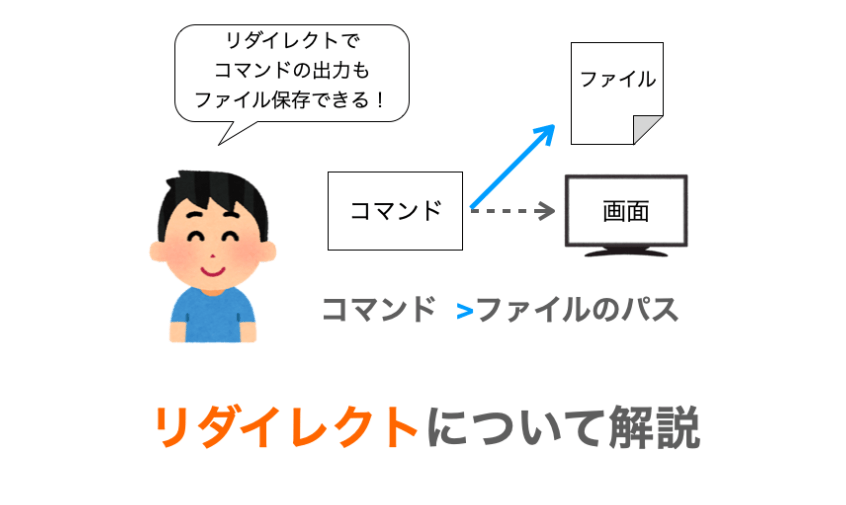
プログラミングやシステム管理を行う私たちにとって、標準エラー出力のリダイレクトは非常に重要な技術です。エラーメッセージを適切に処理することで、問題の特定やデバッグが格段に容易になります。私たちはこの技術を使いこなすことで、効率的なトラブルシューティングを実現できます。
標準エラー出力の基本
標準エラー出力は、プログラムがエラーメッセージを送信するための特別な出力ストリームです。このセクションでは、標準エラー出力の定義や重要性について説明します。
標準エラー出力とは
標準エラー出力(stderr)は、プログラムから出るエラーメッセージを表示するための出力ストリームです。通常、「ファイル」、「コンソール」や「端末」に表示されます。プログラムの実行中に問題が発生した場合、エラーメッセージがここに表示されるため、エラーの診断やデバッグに役立ちます。また、標準エラー出力は標準出力(stdout)とは別のストリームであるため、エラーメッセージを標準出力から分離して管理できます。
標準出力との違い
標準出力(stdout)と標準エラー出力の主な違いは、出力される情報の種類です。
- 標準出力:
- 通常の処理結果やメッセージが表示される
- 正常な動作を反映する
- 標準エラー出力:
- エラーメッセージや警告が表示される
- 異常な状況や問題を知らせる
リダイレクトの方法
リダイレクトは、標準エラー出力を別の場所に転送するための基本的な技術です。このセクションでは、リダイレクトの具体的な方法について詳しく説明します。
シェルにおけるリダイレクト
シェル環境でのリダイレクトは非常に簡単です。以下の手順に従って、標準エラー出力をファイルにリダイレクトできます。
- シェルを開く。 LinuxやmacOSでは、ターミナルを使用します。
- コマンドを入力する。 エラーメッセージを生成するコマンドを実行します。
- リダイレクトオペレーターを追加する。 コマンドの後に「2>」を入力します。
- 出力先のファイルを指定する。 リダイレクト先のファイル名を入力します。
- エンターキーを押す。 コマンドを実行し、エラーメッセージをファイルに保存します。
この方法で、エラーメッセージを通常の出力から分離して管理できるようになります。
コマンドラインの使用例
具体的なコマンドラインの使用例を挙げて、リダイレクトの仕組みを理解しましょう。
- コマンド例:
ls nonexistent_file 2> error_log.txt - この例では、存在しないファイルに対するエラーが「error_log.txt」というファイルに保存されます。
また、エラーと標準出力を同時にリダイレクトする方法もあります。次のようにコマンドを入力します。
- コマンド例:
command > output.txt 2>> error_log.txt - ここでは、通常の出力が「output.txt」に、エラーが「error_log.txt」に追記されます。
標準エラー出力のリダイレクトの利点
標準エラー出力のリダイレクトによって、エラーメッセージを適切に管理でき、システムの安定性や信頼性を向上させることができます。以下にこの利点について詳しく解説します。
デバッグの効率化
デバッグプロセスを効率化するためには、標準エラー出力をリダイレクトすることが重要です。手順は以下の通りです。
- ターミナルを開く。 作業するシェル環境を起動します。
- リダイレクトコマンドを入力する。 例えば、`command 2> error.log`を使い、エラーメッセージをファイルに保存します。
- エラーメッセージを確認する。 `error.log`ファイルを開いて、詳細を確認します。
- 標準出力もリダイレクトする。 `command > output.log 2> error.log`のように指定し、全出力を管理します。
これにより、エラーを効率的に把握でき、問題解決への道が開けます。
ログの管理
ログ管理を適切に行うことで、システムの全体的な健全性を保てます。以下のステップで実施します。
- ログの保存場所を決める。保存するディレクトリを明確にします。
- エラーログファイルを指定する。 例として、`command 2> /path/to/log/error.log`と入力します。
- ログファイルのローテーションを設定する。 定期的に古いログを削除またはアーカイブします。
- ログの可視化ツールを導入する。 例えば、GrafanaやElastic Stackを使って、ログデータを視覚化し、解析します。
よくある問題と解決策
標準エラー出力をリダイレクトする際には、さまざまな問題が発生することがあります。以下に、よくある問題とその解決策を示します。
標準エラー出力がリダイレクトされない場合
- コマンドが正しいか確認します。コマンドの後に「2>」を追加し、リダイレクト先のファイル名が正確に記述されているか確認します。
- 使用するシェル環境を確認します。一部のシェルでは、リダイレクトの構文が異なることがあります。
- 標準エラー出力の出力設定を確認します。プログラムによっては、エラーメッセージを標準出力に送信する設定になっている場合があります。
- エラーメッセージを確認します。ターミナルに表示されるメッセージに、リダイレクトの問題が示されることがあります。
リダイレクト先の権限エラー
- リダイレクト先のフォルダが存在するか確認します。フォルダが存在しないと、リダイレクトが機能しない場合があります。
- ファイルの書き込み権限を確認します。リダイレクト先のファイルに書き込み権限がないと、エラーメッセージの保存ができません。
- パーミッションを変更するコマンドを実行します。場合によっては、
chmodコマンドを使用して、書き込み権限を設定する必要があります。 - 代替のリダイレクト先を選定します。もし権限の問題が解決できない場合、別の場所にリダイレクトを試みることも有効です。
結論
標準エラー出力のリダイレクトは、プログラミングやシステム管理において不可欠な技術です。エラーメッセージを適切に管理することで、トラブルシューティングがスムーズになり、システムの信頼性が向上します。具体的なコマンドや手順を理解することで、私たちはエラー処理をより効率的に行えるようになります。
また、リダイレクトに伴う問題を事前に把握し解決策を用意することで、作業の中断を避けることができます。これらの知識を活用し、エラーメッセージの管理を徹底することで、私たちのシステムはより健全なものになるでしょう。