ゲームを楽しんでいるときに、突然現れるsteam ディスク書き込みエラーに悩まされたことはありませんか?私たちもその経験があります。このエラーは、ゲームのインストールやアップデート中に発生し、ストレスの原因となります。特にお気に入りのタイトルがプレイできなくなると、フラストレーションが溜まりますよね。
Steam ディスク書き込みエラーとは
Steam ディスク書き込みエラーは、ゲームのインストールやアップデート中に発生する問題です。このエラーが起こると、ゲームが正しくダウンロードされず、プレイできない状況が続きます。特に、ネットワークの不具合やディスクの状態が原因であることが多いです。
私たちは、以下のような要因でこのエラーが発生することを知っています:
- ストレージ不足: ディスク上に十分な空き容量がない場合。
- ファイルの破損: ゲームファイルやインストール中のデータが損傷している場合。
- 権限の問題: Steamが必要な権限を持っていないため。
- ソフトウェアの競合: 他のソフトウェアがSteamに干渉している場合。
主な原因
Steamディスク書き込みエラーには様々な原因があります。ここでは、主要な原因を詳しく見ていきます。
ハードウェアの問題
ハードウェアの不具合が、Steamのディスク書き込みエラーの原因になることがあります。以下の手順を試して、問題を特定します。
- ストレージデバイスの確認: ハードディスクやSSDが正常に動作しているか確認します。
- 接続の確認: ストレージデバイスのケーブルやコネクタがしっかりと接続されているか確認します。
- ディスクの空き容量の確認: ゲームのインストールに十分な空き容量があるか確認します。
- SMARTステータスの確認: ディスクの健康状態を確認し、エラーや警告がないか確認します。
- 冷却の確認: ハードウェアが過熱していないか確認し、必要に応じて冷却を強化します。
ソフトウェアの問題
- Steamの更新: Steamクライアントが最新バージョンであることを確認し、必要に応じて更新します。
- ファイルの整合性確認: ゲームのファイル整合性を確認し、破損したファイルを修復します。
- セキュリティソフトの設定: ウイルス対策ソフトやファイアウォールの設定を確認し、Steamの通信がブロックされていないか確認します。
- インストール先の設定: 正しいインストール先が設定されているか確認し、変更が必要な場合は修正します。
- OSのアップデート: オペレーティングシステムが最新バージョンであることを確認し、アップデートを行います。
解決方法
Steamディスク書き込みエラーを解消するためには、いくつかの効果的な方法があります。以下の手順を順に行うことで、エラーの解決が期待できます。
一時ファイルの削除
一時ファイルの削除によって、エラーの原因を排除できます。以下の手順を実行してください。
- Steamを終了します。 タスクマネージャーを開き、Steamのプロセスを確認します。
- Windowsの検索バーに「%temp%」と入力します。 一時ファイルが保存されているフォルダーが開きます。
- フォルダー内のすべてのファイルを選択します。 Ctrl + Aを押して全選択します。
- 選択したファイルを削除します。 Deleteキーを押して、確認します。
アンチウイルスソフトの設定
アンチウイルスソフトの設定を見直すことで、実行中の妨げが解消される場合があります。次のステップに従ってください。
- 使用中のアンチウイルスソフトを開きます。 設定メニューを見つけます。
- Steamやゲームのフォルダーを例外リストに追加します。 これにより、スキャンの対象から外れます。
- 設定を適用し、アンチウイルスソフトを再起動します。 再起動により、新しい設定が有効になります。
Steam クライアントの再インストール
- Steamを完全に終了します。 タスクマネージャーを使用して、全プロセスを確認します。
- コントロールパネルを開き、「プログラムと機能」を選択します。 インストールされたプログラムのリストが表示されます。
- Steamを見つけてアンインストールします。 アンインストール後、コンピュータを再起動します。
- 公式サイトからSteamクライアントをダウンロードします。 最新のバージョンをインストールします。
よくある質問
- Steamディスク書き込みエラーとは何ですか?
Steamディスク書き込みエラーは、ゲームのインストールや更新中に発生し、正常な動作を妨げます。このエラーにより、プレイヤーはゲームを楽しむことができません。
- なぜこのエラーが発生するのですか?
ストレージ不足、ファイルの破損、権限の問題、ソフトウェアの競合が主な原因です。これらの要因が影響し、ゲームが正しくダウンロードされない状況が続きます。
- どのように問題を解決できますか?
問題を解決するために、以下の手順を実行します:
- Steamを完全に終了します。
- ストレージの空き容量を確認します。
- Steamのキャッシュをクリアします。
- ファイルの整合性を確認します。
- アンチウイルスソフトの設定を見直します。
- Steamクライアントを再インストールします。
- ストレージの空き容量をどうやって確認しますか?
ストレージデバイスを開き、使用済みの容量と空きの容量を確認します。また、他のファイルやアプリケーションを削除して、空き容量を増やすことも検討します。
- ファイルの整合性を確認するには?
Steamライブラリからゲームを右クリックし、プロパティを選択します。次に、”ローカルファイル”タブを開き、”ゲームファイルの整合性を確認”をクリックします。これにより、破損したファイルが修復されます。
- エラーが修正されない場合、どうすればいいですか?
エラーが解決しない場合は、Steamサポートに連絡し、専門的な助けを求めます。また、他のプレイヤーからのフィードバックを参考にすることも有益です。
- 私のゲームデータは失われますか?
通常、Steamはクラウドセーブ機能を提供しており、ゲームデータは失われません。しかし、重要なデータは自己保存しておくことをお勧めします。
- どのようにしてSteamを最新の状態に保ちますか?
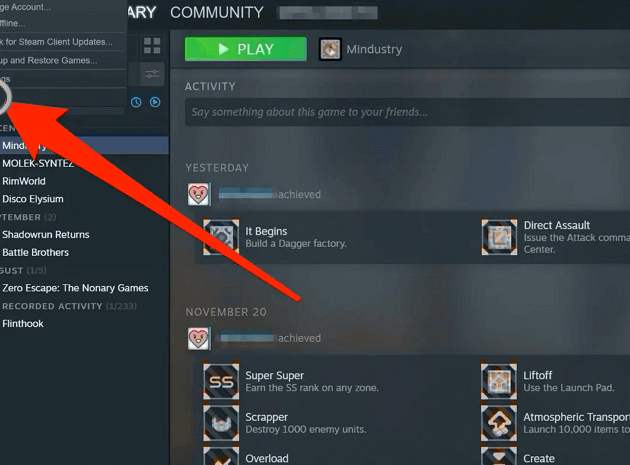
Steamクライアントを定期的に開くことで自動的に更新が行われますが、手動でのチェックも可能です。メニューから「Steam」を選び、「Steamの更新」をクリックします。
結論
Steamディスク書き込みエラーは、ゲームを楽しむ上での大きな障害となりますが適切な対策を講じることで解決可能です。私たちは、ストレージやソフトウェアの状況を定期的に確認しエラーの原因を特定することが重要だと感じています。必要に応じて一時ファイルの削除やSteamクライアントの再インストールを行うことで、快適なゲーム体験を取り戻すことができるでしょう。
これからもプレイヤーがスムーズにゲームを楽しめるよう、エラー解決の手順をしっかりと把握しておきたいですね。