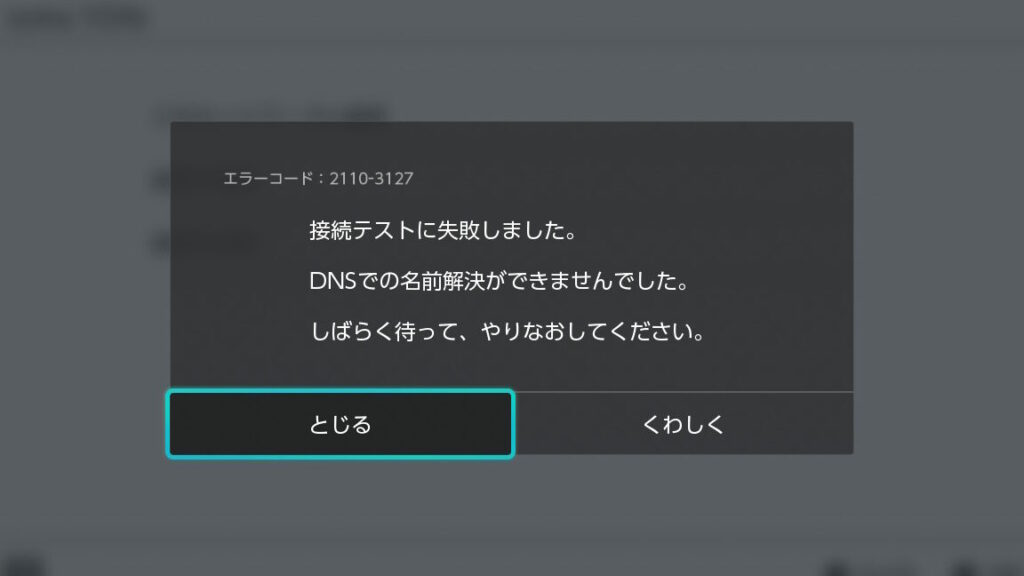
ネットワークのトラブルシューティングにおいて、私たちはしばしば「スイッチ dnsでの名前解決ができませんでした」という問題に直面します。このエラーメッセージは、接続の問題を引き起こし、インターネットの利用に支障をきたすことがあります。では、なぜこの問題が発生するのでしょうか?
スイッチのDNS設定
スイッチのDNS設定は、ネットワークの問題を解決するために重要です。この設定が適切でないと、”dnsでの名前解決ができませんでした”というエラーが発生することがあります。
DNSサーバーの選定
DNSサーバーは、名前解決において重要な役割を果たします。以下の点に注意してサーバーを選定します。
- 信頼性の高いプロバイダーを選びます。例えば、Google DNS (8.8.8.8) や Cloudflare DNS (1.1.1.1) などが一般的です。
- 応答時間が速いサーバーを選ぶことが重要です。テストツールを使って確認できます。
- セキュリティ機能も考慮します。一部のDNSサーバーは、悪意のあるサイトからの保護機能を提供します。
DNS設定の手順
DNS設定を正しく行うことで、名前解決のエラーを解消できます。以下の手順で設定します。
- スイッチの管理画面にログインします。管理者の資格情報が必要です。
- ネットワーク設定メニューを探します。
- DNS設定オプションを選択します。
- 選定したDNSサーバーのアドレスを入力します。主DNSと副DNSを指定できます。
- 変更を保存し、スイッチを再起動します。
- 接続確認を行います。PINGコマンドを使用して、DNSの応答を確認します。
名前解決の仕組み
名前解決は、IPアドレスとホスト名を相互に変換するプロセスです。このプロセスが正しく機能しないと、私たちのデバイスはインターネット上の他のデバイスと通信できません。以下に、名前解決の基本について詳しく説明します。
DNSとは何か
DNS(ドメインネームシステム)は、インターネットの「電話帳」と考えられます。具体的には、ホスト名を理解しやすい形式に変換します。私たちがブラウザに入力したURLは、人間にとっては記憶しやすいですが、コンピュータはこれをIPアドレスで認識します。ここでDNSが中心的な役割を果たします。正確なDNSの機能が名前解決に不可欠です。
名前解決の流れ
名前解決は以下のプロセスで行われます:
- URLの入力: ブラウザにホスト名を入力します。
- DNSリクエストの送信: DNSサーバーへの問い合わせが行われます。
- DNSサーバーの応答: 正しいIPアドレスが返されます。
- 接続の確立: IPアドレスを使用して、目的のサーバーに接続します。
問題の原因
エラーメッセージ「スイッチ dnsでの名前解決ができませんでした」は、主に設定ミスやネットワーク接続に起因します。このセクションでは、考えられる原因を詳しく見ていきます。
設定ミスのチェック
設定ミスは頻繁な原因の一つです。具体的なチェック項目を以下に示します。
- 管理画面にログインし、設定ページへアクセスします。
- DNSサーバーのアドレスが正しいか確認します。
- 異常な設定やタイプミスがないかチェックします。
- 設定を保存し、変更が正しく適用されたか確認します。
- 再起動を行い、接続状態をチェックします。
設定を確認する際は、信頼性の高いDNSサーバーを使用することが重要です。
ネットワーク接続の確認
ネットワーク接続の問題も他の原因として考えられます。以下に手順を示します。
- ルーターとモデムが正常に動作しているか確認します。
- 物理的な接続状況を確認し、ケーブルが正しく接続されていることを確認します。
- 各デバイスの接続状況を確認し、ネットワークに正しく接続されていることを確認します。
- インターネット接続の速度テストを行い、問題なければ次のステップに進みます。
- ネットワーク機器を再起動し、再度接続を確認します。
解決策
DNS設定の見直し
- ルーターの管理画面にログインします。
- 一般的には、ブラウザにルーターのIPアドレスを入力してアクセスします。
- ネットワーク設定メニューを選択します。
- 「DNS設定」や「インターネット設定」といったオプションを見つけます。
- DNSサーバーのアドレスを確認します。
- 一般的には、Google Public DNS(8.8.8.8、8.8.4.4)やCloudflare DNS(1.1.1.1)を利用できます。
- 必要に応じてDNSサーバーのアドレスを変更します。
- 新しいアドレスを入力する際には、誤字に注意してください。
- 設定を保存します。
- 必ず変更を適用するボタンをクリックします。
- ルーターを再起動します。
- 設定が有効になるように、電源を切って再度入れます。
トラブルシューティングの手順
- ルーターやモデムの正常動作を確認します。
- 電源ランプや接続ランプを確認して、正常に稼働しているか確認します。
- 物理的な接続状況をチェックします。
- LANケーブルやWi-Fiの接続が確立されているか確認します。
- 各デバイスの接続状況を確認します。
- スマートフォンやタブレットがネットワークに接続されているか確認します。
- インターネット接続の速度テストを実施します。
- オンラインの速度テストツールを使って、インターネットの速度を測定します。
- ネットワーク機器を再起動します。
- すべてのネットワークデバイス(ルーター、モデム)を再起動します。
- 問題が解決しない場合は、ISPに連絡します。
- インターネットサービスプロバイダーに問い合わせて、サービスに問題がないか確認します。
まとめ
「スイッチ dnsでの名前解決ができませんでした」というエラーは、私たちのネットワーク環境において厄介な問題です。正しいDNS設定が不可欠であり、これを見直すことで多くのトラブルを未然に防げます。設定ミスや接続の問題を確認することで、迅速に解決に導くことができるでしょう。
また、信頼性の高いDNSサーバーの選定も重要です。Google Public DNSやCloudflare DNSなどの利用を検討し、適切な設定を行うことで、通信の安定性が向上します。私たちのネットワーク環境を整えるために、これらのポイントをしっかり押さえておきましょう。