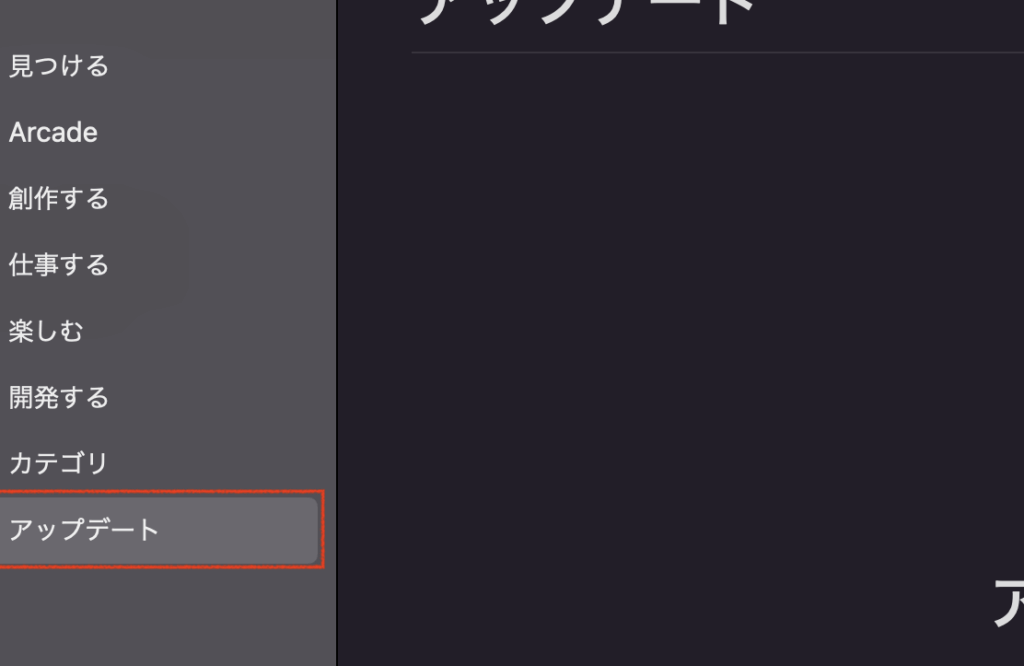
私たちの大切なMacBookが突然「アップデートできない」と表示されたら、どうすればいいのでしょうか?この問題は多くのユーザーが直面するもので、特に新しい機能やセキュリティパッチを逃すのは不安ですよね。私たちもその経験があります。
この記事では、**MacBookアップデートできない**理由や解決策について詳しく解説します。システムの不具合やストレージ不足、さらにはネットワークの問題など、さまざまな要因が考えられます。それぞれの問題に対する具体的な対処法を知ることで、スムーズにアップデートを行えるようになるでしょう。
MacBook アップデートできない 理由
MacBookがアップデートできない理由は主にいくつかあります。システムの不具合やストレージの不足、ネットワークの問題などがその代表です。以下でそれぞれの理由について詳しく見ていきます。
ソフトウェアの互換性
ソフトウェアの互換性に関する問題が、MacBookのアップデートを妨げることがあります。具体的には、古いアプリケーションが原因で新しいOSのインストールができないことがあります。
- 古いアプリケーションをチェック:使用中のアプリケーションが最新バージョンかを確認します。
- 更新を実行:必要であれば、アプリケーションをアップデートします。
- アンインストールを検討:古いアプリケーションがどうしても更新できない場合は、アンインストールも選択肢に入れます。
- 再起動を実施:アップデート後にMacBookを再起動します。
ストレージの不足
ストレージの不足は、MacBookのアップデートができない大きな理由の一つです。空き容量がないと、必要なファイルをダウンロードできません。
- ストレージの使用状況を確認:Appleメニューから「このMacについて」を選び、「ストレージ」タブをクリックします。
- 不要なファイルを削除:大きなファイルや使っていないアプリケーションを削除し、ストレージを空けます。
- クラウドサービスを利用:iCloudやGoogle Driveなどを使い、データをクラウドに移動します。
- 再度アップデートを試行:ストレージを確保後、再びアップデートを実行します。
解決策
MacBookが「アップデートできない」場合の解決策をいくつか紹介します。以下の手順に従い、問題を解決しましょう。
システム要件の確認
- Appleの公式サイトを開く
Appleのウェブサイトにアクセスし、最新のOSのシステム要件を確認します。
- 使用しているMacのモデルを確認する
「Appleメニュー」→「このMacについて」をクリックし、モデル名をメモします。
- 互換性を確認する
確認したモデル名が最新のOSに対応しているか、公式サイトで確認します。
- ハードウェア要件をチェックする
RAMやストレージの容量が、最新のOSの最低要件を満たしているか確認します。
ストレージの管理
- ストレージの使用状況を確認する
「Appleメニュー」→「このMacについて」→「ストレージ」タブをクリックし、ストレージの状況を確認します。
- 不要なファイルを削除する
見つけた不要なファイルを「Finder」を使って削除し、空き容量を増やします。
- 移動またはバックアップを実施する
必要なファイルを外部ハードドライブやクラウドサービスに移動したり、バックアップを取ります。
- 空き容量を確認する
再度ストレージの使用状況を確認し、十分な空き容量が得られたことを確認します。
アップデート手順
MacBookのアップデートを行う手順はシンプルです。以下に手動アップデートと自動アップデートの設定方法を示します。
手動アップデートの方法
手動でのアップデート手順は以下の通りです。
- Appleメニューをクリックします。
- 「システム設定」を選択します。
- 「ソフトウェアアップデート」をクリックします。
- 利用可能なアップデートが表示されるのを待ちます。
- アップデートをインストールするための指示に従います。
この手順を完了すれば、手動でアップデートが完了します。
自動アップデートの設定
自動でアップデートを行う設定方法は以下の通りです。
- Appleメニューをクリックします。
- 「システム設定」を開きます。
- 「ソフトウェアアップデート」を選択します。
- 「自動的にアップデートをチェック」のオプションを有効にします。
- 「バックグラウンドでアップデートをインストール」の選択も行います。
注意点
MacBookのアップデート作業ではいくつかの注意点があります。これらを押さえておくことで、スムーズなアップデートが実現します。
バックアップの重要性
アップデート前にデータのバックアップは必須です。以下の手順で安全に行いましょう。
- Time Machineを起動する。 アプリケーションフォルダからTime Machineを選択します。
- バックアップディスクを選ぶ。 外部ハードドライブなど、バックアップの保存先を指定します。
- バックアップを開始する。 「バックアップを今すぐ作成」をクリックします。
- バックアップが完了するまで待つ。 プログレスバーで進行状況を確認できます。
- バックアップが終了したら確認する。 バックアップが正しく作成されたか、データが正常に保存されているかをチェックします。
アップデート後の確認事項
- システムの正常動作を確認する。 アプリケーションや各種設定が正常に機能しているかをチェックします。
- 重要なアプリケーションの互換性を確認する。 特に業務用のソフトウェアが正常に動作するか、実際に使って確認します。
- ストレージの容量を確認する。 アップデート後のストレージ使用量を把握し、不要なデータは削除します。
- セキュリティ設定を再確認する。 最新のセキュリティパッチが適用されていることを確認します。
- デバイスのアップデート状態を定期的にチェックする。 常に最新の状態を維持するために、自動更新を有効にします。
Conclusion
MacBookのアップデート問題に直面した際の対処法を理解することは非常に重要です。私たちが提案した解決策を実践することで、スムーズにアップデートを進められるでしょう。また定期的なバックアップやストレージの管理を行うことで、今後のトラブルを未然に防ぐことができます。
常に最新のOSを利用することで、セキュリティや機能面でのメリットを享受できるため、これらの対策をぜひ実践してみてください。私たちのMacBookが快適に動作し続けるために、これからも注意を払いましょう。