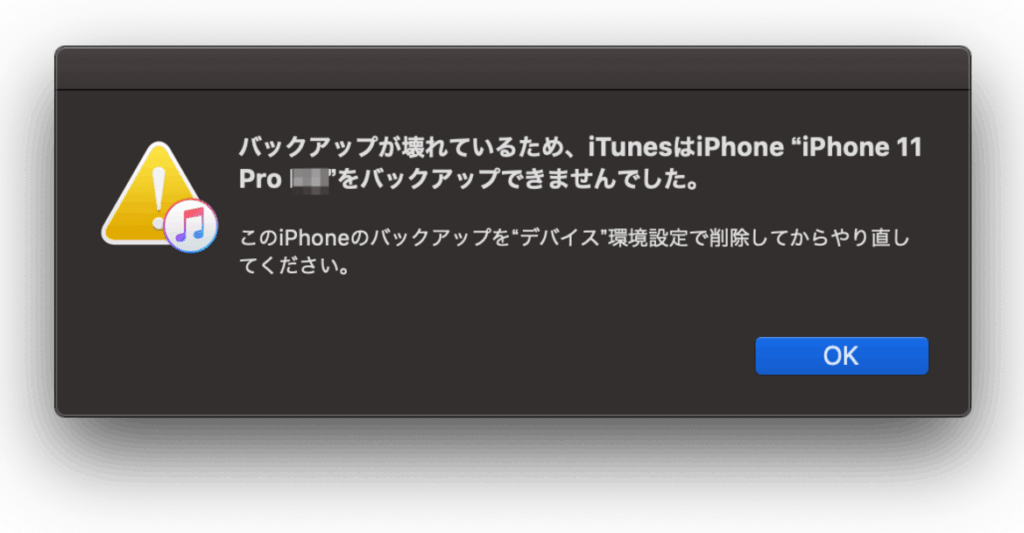
iTunesのバックアップが最後で止まると、誰もが不安になりますよね。大切なデータが失われる可能性もあるため、私たちもその問題に直面したことがあります。この記事では、iTunes バックアップ 最後で止まる原因やその解決策について詳しく解説します。
iTunes バックアップの基本
iTunesバックアップは、データの安全性を確保するために不可欠です。ここでは、iTunesを利用したバックアップの重要性とその役割について詳しく述べます。
バックアップの重要性
バックアップは、データ喪失を防ぐために非常に重要です。特に、以下の理由からバックアップを行うことが推奨されます。
- データ保護: アップデートやシステムエラーによるデータ損失を防ぎます。
- 簡単な復元: データが失われた場合、バックアップから簡単に復元できます。
- デバイス変更時の移行: 新しいデバイスへのデータ移行をスムーズに行えます。
iTunes の役割
iTunesは、デバイスの管理とデータのバックアップを提供します。このアプリの主な役割は次の通りです。
- データの整理: 音楽、動画、アプリなどを一元管理します。
- バックアップの作成: 簡単にデータバックアップを作成し、クラウドに保存することができます。
- デバイスの更新: iOSのアップデートを簡単に行います。
バックアップが最後で止まる原因
バックアップが最後で止まる理由は様々です。以下に主な原因を詳しく説明します。
ソフトウェアの不具合
ソフトウェアの不具合が、バックアップの途中で停止する原因となることが多いです。この場合、以下の手順を試してみましょう。
- iTunesの最新バージョンを確認する。常に最新のソフトウェアを使用することで、多くの問題が解決される。
- コンピュータを再起動する。システムの一時的な問題がクリアされ、正常に動作する可能性が高い。
- デバイスの再起動を行う。デバイスを再起動することで、バックアップのプロセスがリセットされることがある。
- ファイアウォールやセキュリティソフトの設定を確認する。これらがiTunesの通信を妨げている可能性がある。
ハードウェアの問題
ハードウェアの問題も、バックアップが停止する理由として見逃せません。以下の手順で確認しましょう。
- USBケーブルを交換してみる。接続不良が原因である場合が多いため、別のケーブルを使用してみる。
- ポートを変える。別のUSBポートに接続することで、ハードウェアに問題がないか確認できる。
- ハードディスクの空き容量を確認する。十分な空き容量がないと、バックアッププロセスが正常に完了しない。
- 外部デバイスの抜き差しを試みる。周辺機器が影響している場合もある。
ストレージの不足
- バックアップ用ストレージの空き容量を確認する。十分な容量があるかどうかを確認する。
- 不要なファイルを削除する。ストレージの空き領域を確保する。
- クラウドサービスを利用する。コストを抑えつつ、追加のストレージを確保することが可能。
- 他のバックアップ方法を考える。外部ハードディスクや別のクラウドサービスなど、別の手段を検討する。
解決策と対処法
iTunesのバックアップが最後で止まる問題を解決するためには、いくつかの対処法があります。それぞれの方法を実行することで、バックアッププロセスを正常に進めることができるでしょう。
一時ファイルの削除
一時ファイルが原因でバックアップが停止することがあります。以下の手順で一時ファイルを削除します。
- コンピュータを起動します。
- ファイルエクスプローラーを開く点に注目します。
- アドレスバーに「%temp%」と入力し、Enterを押します。
- 表示されたフォルダー内のファイルをすべて選択します。
- Deleteキーを押して、選択したファイルを削除します。
- ごみ箱を空にすることも忘れずに行います。
iTunes の再インストール
iTunesの再インストールは、ソフトウェアの不具合を修正できる有効な手段です。以下のステップを実行します。
- 設定メニューを開くことから始めます。
- アプリケーション一覧からiTunesを選択し、アンインストールをクリックします。
- コンピュータを再起動します。
- Appleの公式サイトにアクセスし、最新のiTunesをダウンロードします。
- ダウンロードしたファイルを実行し、指示に従ってインストールします。
デバイスの設定確認
デバイスの設定によっては、バックアップが阻害されることが考えられます。設定を確認するには、以下の手順を踏みます。
- デバイスを接続し、iTunesを起動します。
- デバイスのアイコンを選択して、情報画面を開きます。
- バックアップ設定を確認し、適切なオプションが選択されていることを確認します。
- iCloudの設定を確認し、必要であればiCloudのバックアップを無効にします。
- iTunesのプライバシー設定を確認し、必要な情報へのアクセスが許可されているか確かめます。
予防策
バックアップが最後で止まることを防ぐためには、いくつかの予防策が有効です。以下に具体的な対策を示します。
定期的なバックアップの実施
定期的にバックアップを実施することで、データの保護が強化されます。次の手順で設定しましょう。
- iTunesを開く。
- 「環境設定」を選択する。
- 「デバイス」タブをクリックし、バックアップのスケジュールを設定する。
- 「自動バックアップ」を選択して、デバイスが接続されたときにバックアップを行うように設定。
- 設定を保存してバックアップを実行する。
ソフトウェアのアップデート
最新のソフトウェアを使用することで、バックアップ時の問題を防止します。次のステップでアップデートを行いましょう。
- iTunesを起動する。
- メニューから「iTunes」を選択。その後、「アップデートを確認」をクリック。
- 新しいバージョンが利用可能な場合、指示に従ってアップデートを実行する。
- コンピュータのOSも最新のものにアップデートしておく。
Conclusion
iTunesのバックアップが最後で止まる問題は多くの人が直面する悩みです。しかし私たちは適切な対策を講じることでこの問題を克服できます。ソフトウェアやハードウェアのチェックを行い定期的なバックアップを実施することでデータを安全に保つことが可能です。
またバックアップがスムーズに行えるようにするための予防策も重要です。これらの対策を実践し安心してデータ管理を行っていきましょう。私たちの大切な情報を守るために一歩ずつ進んでいきましょう。