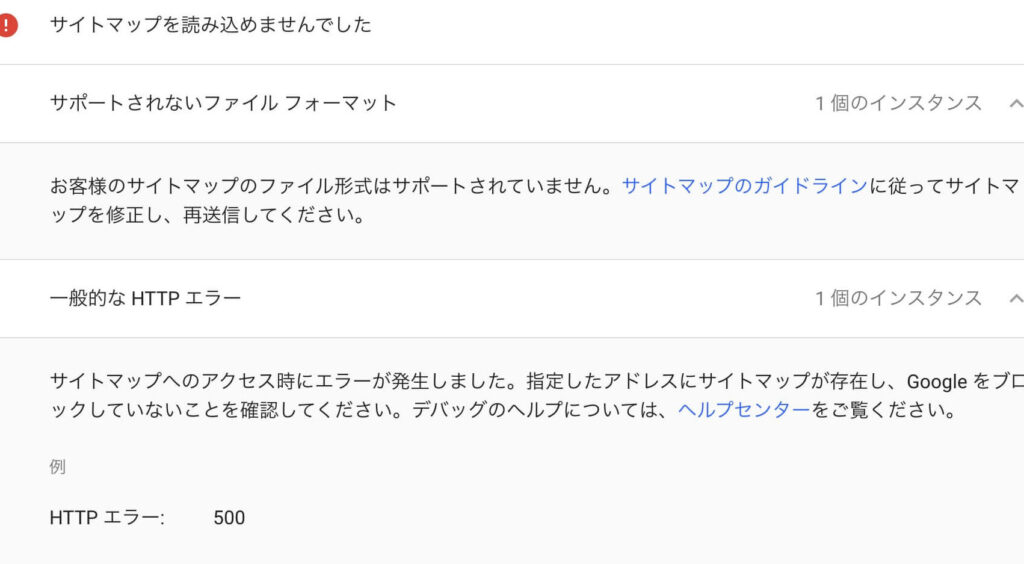
ウェブサイト運営をしている私たちにとって、サイトマップは不可欠な要素です。しかし、時には「サイトマップを読み込めませんでした」というエラーメッセージに直面することがあります。この問題が発生すると、検索エンジンのインデックスに影響を及ぼし、結果的にトラフィックの減少につながる可能性があります。
サイトマップを読み込めませんでしたの概要
サイトマップを読み込むことができない状況が発生することがあります。これにはいくつかの原因が考えられ、問題解決に向けたステップを踏む必要があります。このエラーが起こると、検索エンジンのインデックスに悪影響を与え、ウェブサイトのトラフィックが減少するリスクがあるため、早急な対策が求められます。
主な原因
- URLの誤り
サイトマップのURLが正しいか確認しましょう。URLのミスが原因で読み込めないことがあります。
- サーバーの問題
サーバーがダウンしている場合、サイトマップにアクセスできません。
- ファイル形式の問題
サイトマップのファイル形式が正しくない場合、読み込めないことがあります。XML形式であることが求められます。
- 権限の設定
サイトマップが適切な権限の設定になっていない場合、アクセスが制限されることがあります。
問題解決手順
以下の手順を踏んで、サイトマップを正しく読み込めるようにしましょう。
- URLを確認する。 サイトマップのURLが正確であることをチェックします。
- サーバーの状態を確認する。 サーバーが正常に稼働しているかを確認します。
- ファイル形式を確認する。 サイトマップがXML形式であるかどうかを確認します。
- 権限の設定を確認する。 サイトマップファイルに適切なアクセス権があるかを確認します。
- 再度読み込む。 問題が解決したら、サイトマップを再度試行します。
原因と対処法
「サイトマップを読み込めませんでした」の原因として考えられる点がいくつかあり、これに対処することで問題解決が可能です。
サーバーの問題
サーバーがダウンしていると、サイトマップの読み込みに失敗することがあります。次の手順で確かめましょう。
- サーバーステータスを確認する。 サーバーが稼働しているかを、ホスティングサービスのダッシュボードで確かめます。
- サービスプロバイダーに問い合わせる。 確認後、問題が続く場合は、プロバイダーに連絡してください。
- 再試行する。 問題が解決されたら、サイトマップの再読み込みを行います。
ファイルの形式の問題
サイトマップのファイル形式が不適切な場合も、読み込みエラーが発生します。以下の手順で確認できます。
- ファイル形式を確認する。 XML, TXT, または HTML 形式であることを確かめます。
- ファイルの内容をチェックする。 XML 構文に誤りがないか、OTA やエディターで確認します。
- 適切な形式で再保存する。 形式に問題があれば、適切な形式で保存し直して再アップロードします。
アクセス権限の問題
- 権限設定を確認する。 ファイルとディレクトリの権限が適切に設定されているかを確認します。
- 必要に応じて権限を変更する。 アクセス権限が不正な場合、適正な権限に変更します。
- 再度試みる。 変更後、サイトマップの読み込みを再度行ってください。
検証手法
「サイトマップを読み込めませんでした」という問題を解決するための検証手法を以下に示します。この手法を通じて、問題の特定と解決に向けたプロセスを明確にします。
エラーメッセージの確認
- サイトの管理画面にログインする。
- サイトマップのURLを確認する。
- ブラウザでURLを直接入力して、エラーメッセージの内容をチェックする。
- 表示されたエラーメッセージを記録する。
- エラーコードがあれば、関連するドキュメントまたはサポートページでその意味を確認する。
ツールを使った解析
- Google Search Consoleにアクセスする。
- 対象のプロジェクトを選択する。
- 「サイトマップ」セクションに移動する。
- 最後に送信したサイトマップを選択する。
- エラーメッセージを確認して、具体的な問題を特定する。
- 適切なツール(例:XML Sitemap Validator)を使用して、サイトマップの構成を確認する。
- 問題が発見された場合、その内容を元に修正を行う。
最適なサイトマップの作成
サイトマップを最適化するための手順を以下に示します。これに従って、正しく作成してください。
- 清潔なURLを使用する。 サイトマップに含めるURLは、正確で短いものである必要があります。不適切な文字やシンボルがないか確認します。
- XML形式に従う。 サイトマップのファイル形式がXMLであることを確認し、標準に従ったタグ構造が必要です。
- 階層構造を設計する。 ページの重要度に応じて、階層化した構造を作成しましょう。主要なコンテンツを上位に配置します。
- 更新頻度を指定する。 各URLに対して、更新頻度(毎日、毎週など)を指定します。これにより、検索エンジンに情報提供が可能です。
- サイトマップを提出する。 作成したサイトマップをGoogle Search ConsoleやBing Webmaster Toolsに提出します。これにより、インデックスの効率を向上させます。
- 定期的に確認する。 サイトマップとそのリンクを定期的に確認し、 broken links や不正確なURLがないか確認します。
サポートリソース
サイトマップを読み込めない問題に直面したとき、適切なサポートリソースを活用することが重要です。問題解決のために利用できるリソースを以下に示します。
- Google Search Consoleにログインして、サイトマップのエラーメッセージを確認しましょう。エラーメッセージが表示されている場合、具体的な原因に基づく解決策を見つけることができます。
- GoogleやBingの公式ドキュメントを参照してください。ここでは、サイトマップの作成や問題に関する詳細な情報を得られます。
- 専門のフォーラムやコミュニティに参加し、同じ問題を経験しているユーザーに助けを求めましょう。具体的な解決策が得られる可能性があります。
- サーバーに問題がある場合、ホスティングプロバイダーに連絡してサポートを受けましょう。特にサーバー設定に問題がある場合、専門家の助けが必要です。
- 自力で解決できない場合、技術的なサポートを提供しているサービスを利用してください。プロのサポートは迅速な問題解決につながります。
Conclusion
サイトマップの読み込み問題はウェブサイト運営において避けて通れない課題です。私たちはこの問題を迅速に解決するために必要な手順を理解し実行することが重要です。正しいURLの確認やサーバーの状態チェックは基本ですが、ファイル形式や権限設定の見直しも忘れずに行うべきです。
また、Google Search Consoleを活用することで具体的なエラーを把握し、適切な対策を講じることができます。これらの対策を通じてサイトマップの問題を解決し、検索エンジンのインデックスにしっかりと反映させることで、トラフィックの維持や向上が期待できます。私たちのウェブサイトが健全に運営されるために、これらのポイントを押さえておきましょう。