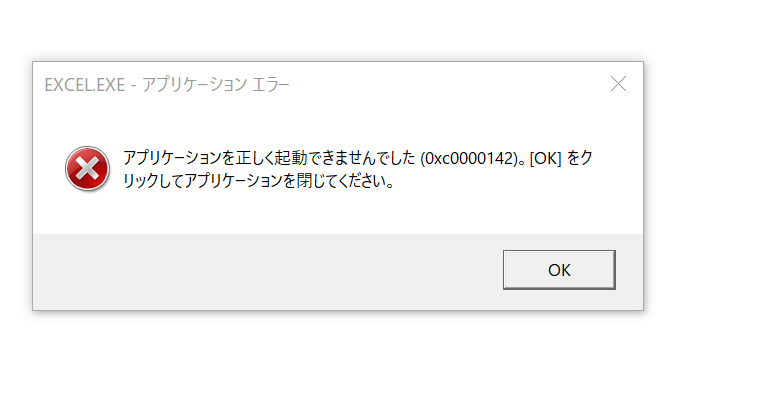
アプリケーションを正しく起動できませんでした。これ、私たち全員が一度は経験したことがある問題です。突然のエラーメッセージや予期しないクラッシュは、私たちの作業や楽しみを台無しにしてしまいますよね。なぜこのようなことが起こるのでしょうか?それにはいくつかの理由が考えられます。
アプリケーションを正しく起動できませんでしたの概要
アプリケーションを正しく起動できない問題は、ユーザーにとって非常に悩ましいものです。一般的なエラー原因には、ソフトウェアの不具合、システムの互換性の問題、または設定ミスが含まれます。対策を講じることで、迅速に解決できることが多く、多くのユーザーが同様の状況に直面しています。以下の手順に従って問題を解決しましょう。
- アプリケーションを再起動する: アプリケーションが動作不良を起こした場合、まずはこれを再起動します。
- デバイスを再起動する: アプリの動作に影響する一時的なエラーを解消するために、デバイスも再起動します。
- インターネット接続を確認する: アプリがオンラインサービスを利用する場合、接続状況を確認しましょう。
- アプリの更新を確認する: 最新バージョンが存在するか確認し、必要に応じてアップデートします。
- システム要件を確認する: アプリが必要とするシステム要件を満たしているか確認します。
- 設定をリセットする: アプリの設定に不具合がある場合、設定を初期化します。
- アンインストールして再インストールする: アプリを削除し、再度インストールすることで問題を解決できます。
主な原因
アプリケーションが正しく起動できない理由はいくつかあります。以下に主な原因を示します。
ソフトウェアの不具合
アプリケーション内のバグやプログラムのエラーが原因で、起動できない問題が発生します。これには以下の行動が関与します。
- アプリケーションを最新のバージョンに更新する。 更新により、既知の不具合が修正されることがあります。
- エラーメッセージを確認する。 特定のエラーコードが表示されていれば、それに基づいて解決策を調査します。
- アプリのキャッシュをクリアする。 古いデータが原因でエラーが発生することがあります。
- アプリケーションを再インストールする。 インストール過程での問題を解決するために、これが必要になることがあります。
システム設定の問題
- オペレーティングシステムを最新に保つ。 最新の更新をインストールすることで、互換性の問題を減らします。
- 必要なシステム要件を確認する。 アプリケーションが指定する要件を満たしているか確認が必要です。
- セキュリティソフトの設定を確認する。 セキュリティソフトがアプリの起動をブロックすることがあります。
- デバイスの再起動を試みる。 システムの一時的な問題を解決するための基本的な対策です。
解決方法
アプリケーションが正しく起動できない場合、いくつかの方法で問題を解決できます。以下に具体的な対処法を示します。
対処法1: キャッシュのクリア
キャッシュをクリアすることで、アプリケーションの動作を改善できることがあります。手順は次の通りです。
- アプリケーション設定にアクセスする。 設定メニューを開いて、対象のアプリを見つける。
- ストレージを選択する。 アプリの詳細設定から「ストレージ」オプションを選びます。
- キャッシュをクリアする。 「キャッシュをクリア」ボタンをタップして、キャッシュデータを消去します。
- アプリを再起動する。 変更を保存するためにアプリを再起動します。
この処理により、不要なデータが削除され、アプリのパフォーマンスが向上します。
対処法2: 再インストール
アプリが依然として起動しない場合、再インストールが有効です。この手順も簡単です。
- アプリをアンインストールする。 設定メニューからアプリを選び、「アンインストール」をタップします。
- アプリストアにアクセスする。 Google PlayやApple App Storeを開きます。
- アプリを検索する。 再インストールしたいアプリ名を入力して検索します。
- アプリをインストールする。 検索結果からアプリを選び、「インストール」をタップします。
Conclusion
アプリケーションが正しく起動できない問題は私たちにとって非常にストレスフルです。しかし適切な対策を講じることで多くの場合、迅速に解決できます。再起動やキャッシュのクリアといった基本的な手順を試すことで、問題が解消されることが多いです。
私たちが提案した解決策を実践しながら、必要に応じてソフトウェアの更新や設定の確認を行うことで、アプリケーションの正常な動作を取り戻せるでしょう。これからも問題が発生した際には、冷静に対処し、適切な手順を踏んでいきましょう。