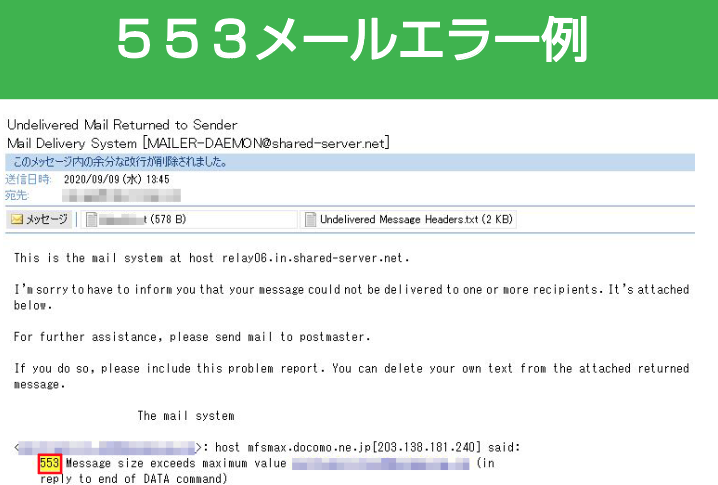
メールを送信したのに、相手に届いていないと感じたことはありませんか?私たちもそんな経験をしたことがあります。メール送信エラーは、ビジネスやプライベートのコミュニケーションに大きな影響を与えることがあります。 しかし、実際にはメールが届いている場合もあるのです。では、どうしてそんなことが起こるのでしょうか?
メール送信エラーの概要
メール送信エラーは、目的の宛先にメールが正常に届かない状況を指します。この現象は、ビジネスやプライベートのコミュニケーションに支障をきたすことが多く、ストレスの原因ともなります。私たちは、メールが届いているにもかかわらず、受信者側で混乱が生じることがあるという事実を理解する必要があります。
メール送信エラーとは
メール送信エラーとは、メッセージが宛先に到達しないか、正しく受信されないときに発生します。具体的には、以下のようなエラーが含まれます:
- メールアドレスの誤入力: 受信者のアドレスが間違っていると、エラーが発生します。
- 迷惑メールフィルター: 受信者のメールサーバーがスパムと誤認し、メールをブロックします。
- サーバーの不具合: メール提供者のサーバーの問題で、一時的にメールが届かない状況があります。
一般的な原因
メール送信エラーの一般的な原因は以下の通りです:
- 誤ったアドレス入力: 最も多いエラーで、アドレスにスペルミスがあると届きません。
- 受信ボックスの容量超過: 受信者のメールボックスがいっぱいだと、メールが届きません。
- フィルタリング設定: 受信者の設定により、特定のメールが拒否されることがあります。
- サーバーの一時的な不具合: メールサーバーがダウンしている日もあります。
- 添付ファイルのサイズオーバー: 大きすぎるファイルを送信すると、エラーが出ることがあります。
届いているメールの確認方法
メールが意図した相手に届いているかを確認する方法は、いくつかの手順があります。以下の手順に従って、しっかりと確認しましょう。
受信確認の手順
- メールアプリを開く。 使用しているメールアプリを起動します。
- 送信済みアイテムを確認する。 送信したメールのリストから、該当のメールを探します。
- メールの送信ステータスを確認する。 メールが「送信済み」と表示されているか確認します。
- 宛先のメールアドレスを確認する。 誤入力がないか、確認してください。
- メールの内容を見直す。 添付ファイルや本文が正しく添付されているか確認します。
- 相手に連絡する。 メールが届いていない場合は、相手に確認のため連絡を取ります。
スパムフォルダのチェック
- メールアプリでスパムフォルダを開く。 通常の受信トレイとは別のフォルダです。
- 迷惑メールにリストされているか確認する。 受信したメールの中に、該当のメールがあるか探します。
- スパムとして誤判定されていない場合、正しいフォルダに移動する。 メールを選択し、通常の受信トレイに移動させます。
- 必要があれば、スパムフィルターの設定を見直す。 受信したいメールが正しく届くように設定を調整します。
エラー発生時の対処法
原因の特定
- 送信済みフォルダを確認し、メールが正常に送信されたかどうかをチェックします。
- 宛先のメールアドレスが正しいか確認し、誤字脱字がないか再確認します。
- 迷惑メールフォルダを調べ、メールが誤ってフィルタリングされていないかを見る必要があります。
- メールサーバーの状態を確認し、サーバーに問題がないか確認します。
依頼したメールサポートの利用
- メールサービスのサポートページにアクセスし、トラブルシューティングガイドを探しましょう。
- 必要な情報を準備し、エラー発生時の詳細を記録します。
- サポートチームに連絡し、提出する情報を分かりやすく整理します。
- 返答を待ちながら、他の方法でも情報を集めておくと良いです。
メールサーバー設定の重要性
メールサーバーの設定は、メール送信エラーが発生しないために重要です。設定が適切でない場合、メールが正しく届かないことがあります。以下のポイントを確認し、設定を見直しましょう。
正しい設定の確認
- メールアドレスの確認
送信先のメールアドレスが正確であるか確認します。誤入力がないか、特に注意します。
- SMTPサーバー設定のチェック
使用しているメールソフトウェアのSMTPサーバー設定を確認します。正しいサーバー名やポート番号が設定されていることを確認します。
- 認証情報の検証
メールサーバーへのログイン情報が正しいか確認します。ユーザー名とパスワードに誤りがないかチェックします。
- SSL/TLSの設定確認
セキュリティ設定が適切であるか確認します。SSLやTLSが有効になっているか確認し、不明な場合はサポートページを参照します。
- ファイアウォール設定の確認
ファイアウォールやウイルス対策ソフトがメールの送信をブロックしていないか確認します。必要に応じて設定を見直します。
変更が必要な場合の手順
- 設定変更の準備
設定変更を行う前に、現在の設定をメモしておきます。何を変更するか把握しておきます。
- メールソフトウェアの開き方
使用しているメールソフトウェアを起動します。設定メニューにアクセスします。
- メールアカウントの選択
設定メニューから変更したいメールアカウントを選択します。
- 設定の変更
SMTPサーバー名やポート、認証情報を必要に応じて変更します。変更後は確認を行います。
- 保存と再起動
設定を保存し、メールソフトウェアを再起動します。再起動後、正常に送信できるかテストします。
- サポートへの連絡
結論
メール送信エラーに直面することは誰にでもあることです。しかし実際にはメールが届いている場合も多いです。私たちは、エラーの原因を特定し対処することでストレスを軽減できます。
正確なメールアドレスの確認やスパムフォルダのチェックは基本です。またサーバー設定を見直すことで問題を未然に防ぐことが可能です。これらの対策を講じることで、メールコミュニケーションがスムーズになります。
私たちが適切な手順を踏むことで、メール送信エラーの悩みを解消し、より良いコミュニケーションを実現しましょう。