私たちのスマートフォンは日常生活の一部になっており、特にAndroidデバイスは多くの機能を提供しています。その中でもAndroid 画面録画は、ゲームプレイの共有やチュートリアルの作成など、さまざまな用途に活用できる便利な機能です。これを使えば、自分の画面を簡単に録画し、友達やフォロワーとシェアできます。
Android 画面録画の基本
Androidの画面録画機能は、ユーザーがスマートフォンの画面を録画し、様々な目的で活用できる便利なツールです。この機能の理解を深めることで、より効果的に利用できます。
録画機能の概要
Androidデバイスには、画面を録画する内蔵機能があります。この機能を使うと、動作やアプリの使い方を他の人と共有できます。最新のAndroid 10以降では、録画機能が標準装備されています。
- 録画機能の起動方法
- 録画中のサウンド設定
- 録画の終了と保存方法
利用目的と利点
画面録画の利用目的はさまざまです。具体的には、教育用コンテンツの作成、ゲームプレイの実況、アプリ操作のデモなどです。この機能には多くの利点があります。
- 情報の視覚化が可能
- 他者と簡単に共有できる
- フィードバックを得るための効果的な手段
Android 画面録画アプリの比較
Androidデバイスで画面録画を行うためのアプリは多岐にわたります。ここでは、いくつかのおすすめアプリとその特徴を比較します。
おすすめのアプリ
- AZ Screen Recorder
- シンプルなインターフェース
- 高画質で録画可能
- 編集機能が豊富
- Mobizen Screen Recorder
- ゲーム実況に特化
- 追加でFacecam機能が利用できる
- 録画時間制限がなし
- DU Recorder
- 録画後の動画編集が可能
- オンライン配信機能も備える
- 軽量で動作がスムーズ
各アプリの特徴と評価
| アプリ名 | 特徴 | 評価 |
|---|---|---|
| AZ Screen Recorder | インターフェースが使いやすい。高画質録画と多機能編集が可能。 | ★★★★☆ |
| Mobizen Screen Recorder | ゲーム向けの機能が充実。Facecamでの顔出し録画ができる。 | ★★★★☆ |
| DU Recorder | 録画機能だけでなく、編集機能と配信も実現。軽量で安定。 | ★★★★★ |
Android 画面録画の設定方法
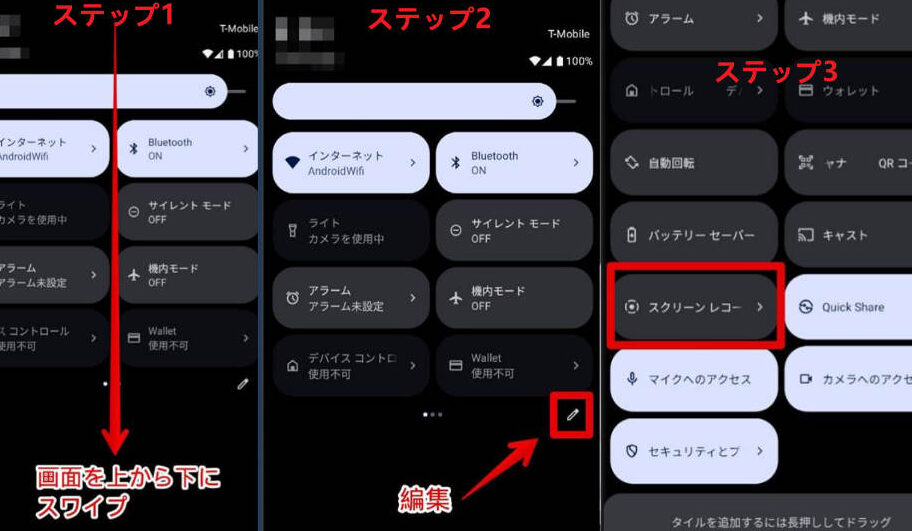
Androidデバイスで画面録画を設定するには、次の手順を実行します。これにより、スムーズに録画を開始できます。
録画開始の手順
- 通知バーを下に引き下ろす。これにより、クイック設定メニューが表示されます。
- 画面録画アイコンを探す。これが見つからない場合、設定メニューから追加できます。
- 画面録画をタップする。録画の準備が整ったら、オプションウィンドウが表示されます。
- 設定を選択する。音声の録音設定やビデオ品質を選べます。
- 録画を開始する。必要な設定を確認したら、スタートボタンを押します。
録画設定のカスタマイズ
録画設定をカスタマイズするには、以下のポイントに注目します。
- 解像度を選ぶ。高画質が必要な場合、1080pや4Kを選択します。逆に、容量節約を希望するなら720pを選びます。
- 音声設定を調整する。内部音声またはマイク音声の録音を選択できます。これにより、ナレーション付きの録画も実現します。
- タイマーを設定する。録画時間を指定し、自動的に停止するように設定します。
- ストレージの場所を指定する。録画ファイルの保存先を選びます。必要な時にすぐにアクセスできるようにしましょう。
- 録画開始前にプレビューを確認する。実際の録画内容を事前にチェックできます。これにより、万全の状態で開始できます。
画面録画の活用事例
画面録画機能は、さまざまな用途で活用されています。特に教育やゲーム実況において、その効果は顕著です。
教育やプレゼンテーション
画面録画は、教育やプレゼンテーションで有効に活用できます。具体的な手順を示します。
- 録画ソフトを起動する。 使いたいアプリを開きます。
- 録画設定を調整する。 解像度や音声設定を選択します。
- 録画を開始する。 必要なスライドや資料を画面に表示させます。
- プレゼンテーションを行う。 説明をしながらスライドを進めます。
- 録画を終了する。 実施した内容を振り返り、必要に応じて再編集します。
この方法で、視覚的な教材が簡単に作成でき、学生にとってわかりやすい学習材料となります。
ゲーム実況やストリーミング
ゲーム実況は、画面録画機能の人気な活用法の一つです。以下に手順を示します。
- ゲームを起動する。 録画したいゲームを選び、準備を整えます。
- 録画アプリを起動する。 録画設定を事前に確認しておきます。
- 録画を開始する。 ゲームプレイを始めた瞬間から録画します。
- 実況を行う。 プレイの感想や戦略を話しながら進めます。
- 録画を終了する。 プレイが終わったら、録画を停止します。
注意点とトラブルシューティング
画面録画を行う際、いくつかの注意点とトラブルシューティングが重要です。ここでは、具体的な対処法を紹介します。
録画中のエラー対処法
録画中にエラーが発生することがあります。以下の手順で対処できます。
- 録画アプリを再起動する。アプリの不具合が原因でエラーが発生することがあります。
- デバイスのストレージを確認する。空き容量が不足すると録画が正常に行えません。
- 録画設定を見直す。解像度やビットレートが高すぎると録画に影響を及ぼすことがあります。
- アプリのアップデートを確認する。古いバージョンのアプリにはバグが存在する可能性があります。
- デバイスの再起動を行う。これにより、システム的な問題が解決されることがあります。
プライバシーと著作権注意
Conclusion
Androidの画面録画機能は私たちのコンテンツ作成を大いに助けてくれます。ゲーム実況や教育用コンテンツの制作においてもその利便性は際立っています。様々なアプリを活用することで、自分のニーズに合った録画環境を整えることができます。
録画中の設定や注意点を理解することで、より効果的にコンテンツを作成できるでしょう。私たちがこの機能を利用することで、視覚的な情報を簡単に共有し、より豊かなコミュニケーションが実現します。これからも積極的に画面録画を活用していきましょう。