PS5を手に入れたのに、インターネット接続が失敗してしまった経験はありませんか?私たちもその悩みを抱えたことがあります。ゲームを楽しむためには安定したネット環境が欠かせませんが、接続トラブルは意外と多いものです。特に新しいシステムを導入したときには、予期しない問題が発生することがあります。
PS5のインターネット接続失敗の原因
PS5のインターネット接続が失敗する場合、いくつかの原因があります。これらの要因を理解することで、スムーズな接続を実現できます。
ハードウェアの問題
ハードウェア関連の問題は、PS5がインターネットに接続できない原因の一つです。以下の点を確認しましょう。
- ネットワーク機器の確認: ルーターやモデムが正常に動作しているか確認します。
- 接続ケーブルの確認: 有線接続を利用している場合、ケーブルが傷んでいないか点検します。
- Wi-Fi信号の確認: PS5がWi-Fiに接続する場合、信号が強いか、それとも弱いか判断します。
- デバイスの再起動: PS5やルーターを再起動すると、多くの問題が解決します。
ソフトウェアの問題
- システムソフトウェアの更新: PS5のシステムソフトウェアが最新であるか確認します。
- ネットワーク設定の確認: ネットワーク設定が正しく入力されているかチェックします。
- サーバーの状態の確認: PlayStationのオンラインサービスが正常かどうか、公式サイトで確認します。
- セキュリティソフトウェアの設定: ルーターのファイアウォールやセキュリティ設定が接続に影響していないか見直します。
PS5の接続設定
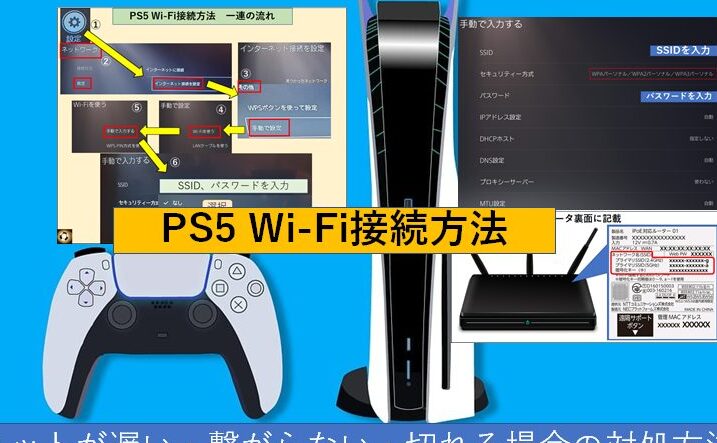
PS5のインターネット接続を確立するためには、正しい設定が不可欠です。以下の手順に従って、接続設定を確認しましょう。
ネットワーク設定の確認
- PS5の設定メニューを開く。
- ホーム画面から設定アイコンを選択します。
- 「ネットワーク」を選択する。
- 設定メニューの中から「ネットワーク」を探し、クリックします。
- 接続ステータスを確認する。
- 「接続ステータス」を選択し、接続状況を確認します。IPアドレスやDNS設定に異常がないか確認しましょう。
- ネットワーク設定を変更する。
- 必要に応じて「インターネット接続の設定」を選択し、接続方法を選びます(Wi-FiまたはLANケーブル)。
- テストを実施する。
- 設定後、接続テストを行い、問題が解決されたか確認します。
Wi-Fi接続の最適化
- ルーターの位置を確認する。
- ルーターがPS5の近くにあり、障害物がないことを確認します。
- Wi-Fiの周波数帯を設定する。
- 5GHz帯を使用することで、接続速度が向上します。ルーター設定で周波数を変更します。
- ケーブル接続の検討する。
- 可能ならば、LANケーブルによる直接接続を試み、安定したパフォーマンスを実現します。
- Wi-FiのPASSPHRASEを変更する。
- セキュリティを維持しつつ、優先接続を行えるようにするため、パスフレーズを見直します。
- 周辺機器の干渉を減らす。
- 他の電子機器の影響を避けるため、Wi-Fi機器から離れた位置にデバイスを配置します。
トラブルシューティングの手順
インターネット接続の失敗に直面したとき、私たちはいくつかのトラブルシューティング手順を試してみる必要があります。以下の手順を順番に行い、問題を解決していきましょう。
再起動の試み
接続問題の解決に向けて、最初に試すべきは再起動です。これにより、一時的な不具合が解消されることがあります。
- PS5を完全にシャットダウンします。
- 電源ケーブルを抜きます。
- 1分以上待ちます。
- 電源ケーブルを再接続します。
- PS5を再起動します。
ルーターの設定確認
次に、ルーターの設定を確認して、接続を向上させることができます。ここでは、いくつかの重要なチェックポイントを示します。
- ルーターの電源を入れ直します。
- Wi-FiのSSID(ネットワーク名)が正しいか確認します。
- パスワードが定期的に変更されている場合、再確認します。
- ルーターのファームウェアが最新であることをチェックします。
- Wi-Fiの周波数帯(2.4GHzまたは5GHz)を選択します。
よくある解決策
インターネット接続の問題を解決するための簡単な手順があります。ここでは、具体的な解決策をいくつか紹介します。
インターネット接続のリセット
接続の問題が続く場合、インターネットのリセットが効果的です。以下の手順で行います。
- PS5の電源を切ります。
- 電源ケーブルを抜いて、約30秒待ちます。
- ケーブルを再接続し、PS5の電源を入れます。
- 設定メニューに移動し、「ネットワーク」を選択します。
- 「インターネット接続を設定」を選択し、指示に従います。
これで、インターネット接続のリセットが完了します。
DNS設定の変更
DNS設定の変更も、接続問題の改善に役立ちます。以下の手順で行います。
- PS5の設定メニューを開きます。
- 「ネットワーク」を選択します。
- 「インターネット接続を設定」を選び、接続方法を選択します。
- 「IPアドレス設定」を「手動」に設定します。
- 「DNS設定」を「手動」に変更します。
- プライマリDNSに「8.8.8.8」、セカンダリDNSに「8.8.4.4」を入力します。
- 設定を保存し、接続を確認します。
結論
PS5のインターネット接続の問題は多くのプレイヤーが直面する共通の悩みです。私たちが紹介した手順やトラブルシューティング方法を実践することで、安定したネット環境を確保し、ゲームをより楽しむことができるでしょう。
これからも接続の問題に遭遇した際は、焦らず冷静に対処していきましょう。私たちの知識を活かして、快適なゲームライフを手に入れましょう。