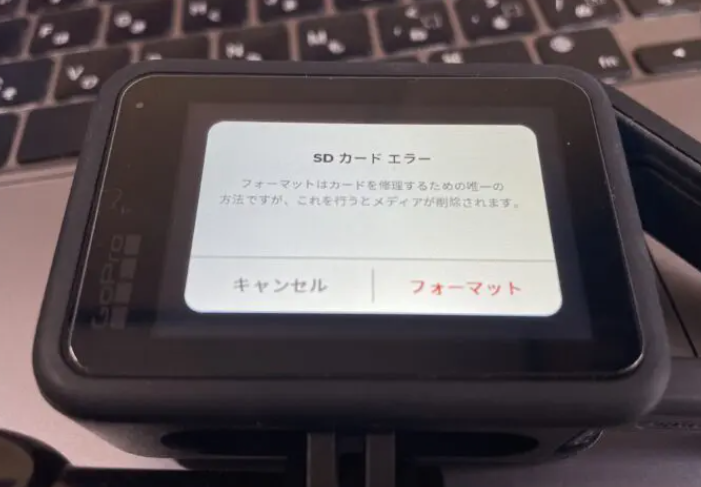
私たちがアクションカメラの中でも特に人気のあるGoProを使うとき、時には思わぬトラブルに直面することがあります。その中でも特に厄介なのが「GoPro SDカードエラー」です。このエラーは、撮影した映像を失ったり、カメラが正常に動作しなくなる原因となることがあります。私たちがこの問題に直面したとき、どう対処すれば良いのでしょうか?
GoPro SDカードエラーの概要
GoProのSDカードエラーは、撮影中や再生時に発生します。このエラーが発生すると、映像にアクセスできなくなったり、撮影が中断されたりすることがあります。以下に、一般的なSDカードエラーの原因と対処法を示します。
- SDカードの互換性確認
- GoProに推奨されるSDカードモデルを使用しているか確認します。
- クラス10以上、UHS-I(U3)規格のSDカードが推奨されます。
- SDカードの初期化
- カメラの設定メニューからSDカードを初期化します。
- 初期化により、ファイルシステムが修正される場合があります。
- SDカードの物理的点検
- SDカードの接点部分に汚れや傷がないか確認します。
- 汚れがある場合は、柔らかい布で軽く拭きます。
- 別のSDカードを試す
- 別のSDカードをGoProに挿入して、エラーが解消するか確認します。
- SDカードに問題がある場合、そのSDカードの交換が必要です。
- カメラのファームウェア更新
- GoProの公式サイトから最新のファームウェアをダウンロードします。
- 新しいファームウェアをインストールすると、エラーが解消されることがあります。
SDカードエラーの原因
SDカードエラーは、多くの要因によって引き起こされる可能性があります。以下に、代表的な原因を詳しく説明します。
ファイルシステムの破損
ファイルシステムが破損すると、SDカードのデータが正しく読み込めなくなります。これは次の手順で検証できます。
- SDカードをカメラから取り外す。
- SDカードをPCに挿入する。
- ディスク管理ツールを開く。
- SDカードのファイルシステムを確認する。
- ファイルシステムのエラーを修正するツールを使用する。
これにより、ファイルシステムの問題が解決することがあります。
不適切なSDカード
不適切なSDカードを使用すると、カメラのパフォーマンスに影響を与えることがあります。次のポイントを考慮してください。
- SDカードの速度クラスを確認する。
- カメラが対応している容量を調べる。
- 公式の推奨SDカードリストを参照する。
これにより、適切なSDカードの選定が可能になります。
使用中の問題
使用中の問題もSDカードエラーの原因になり得ます。具体的なチェックポイントを以下に示します。
- カメラのファームウェアを最新にする。
- SDカードの物理的な損傷を確認する。
- 別のデバイスでSDカードをテストする。
SDカードエラーの解決方法
SDカードエラーの対処法はいくつかあります。ここでは、主に「SDカードの再フォーマット」、「SDカードの交換」、「ファームウェアの更新」の3つの方法を詳しく説明します。
SDカードの再フォーマット
SDカードの再フォーマットは、エラーを解決するための効果的な方法です。以下の手順に従って、再フォーマットを実施しましょう。
- SDカードをPCに挿入します。
- エクスプローラーを開き、SDカードを見つけます。
- SDカードを右クリックし、「フォーマット」を選択します。
- ファイルシステムを「FAT32」に設定します。
- フォーマットを開始し、完了するまで待ちます。
- フォーマット完了後、SDカードを取り出します。
再フォーマット後にエラーが解消されることが多いですが、これでも解決しない場合には他の方法を試してみる必要があります。
SDカードの交換
新しいSDカードに交換することも一つの解決策です。現在のSDカードが損傷している可能性があります。以下のステップで検討してみましょう。
- GoProがサポートするSDカードの仕様を確認します。
- 新しいSDカードを購入します。
- 新しいSDカードをGoProに挿入します。
- カメラを起動し、エラーが発生しないことを確認します。
新しいSDカードは、速度クラスや容量において最適なものを選びましょう。これによって、カメラのパフォーマンスを向上させられます。
ファームウェアの更新
ファームウェアの更新も、SDカードエラーの解決に重要です。古いファームウェアがエラーの原因になることがありますので、以下の手順で更新を行います。
- GoPro公式ウェブサイトにアクセスします。
- カメラモデルに合ったファームウェアを探します。
- ファームウェアをダウンロードします。
- SDカードにファームウェアファイルをコピーします。
- カメラを再起動し、ファームウェアの更新を実施します。
SDカードエラーの予防策
SDカードエラーを未然に防ぐための具体的な対策を検討します。以下のステップに従って、問題を引き起こさない環境を整えましょう。
適切なSDカードの選び方
- 用途に応じた速度・容量を確認する。
GoProのモデルに推奨される速度クラスや容量を公式サイトで確認します。
- 信頼性のあるブランドを選ぶ。
SanDiskやLexarなどの信頼できるメーカーのSDカードを選びます。
- 新品のSDカードを購入する。
中古や使用済みのSDカードは、以前の使用履歴によりエラーの原因となりやすいです。
- 正しいフォーマットを行う。
SDカードをカメラでフォーマットしてから使用しましょう。
定期的なバックアップ
- 撮影後すぐにデータを移行する。
定期的にPCやクラウドストレージに映像を移します。
- 複数の保存場所を持つ。
同じデータを複数の場所にバックアップします。
- バックアップのスケジュールを立てる。
月に一度など、定期的なバックアップの日を決めます。
- バックアップの状態を確認する。
安全な保存ができているか、バックアップデータを定期的にチェックします。
Conclusion
GoProのSDカードエラーは非常に厄介ですが正しい対処法を知っていれば解決できます。私たちは適切なSDカードの選択や定期的なバックアップを行うことでこの問題を未然に防ぐことが可能です。エラーが発生した場合は、紹介した手順を参考にして迅速に対応しましょう。これにより貴重な映像を守り、カメラのパフォーマンスを最大限に引き出すことができます。常に最新の情報をチェックし、安心してGoProを楽しんでいきましょう。