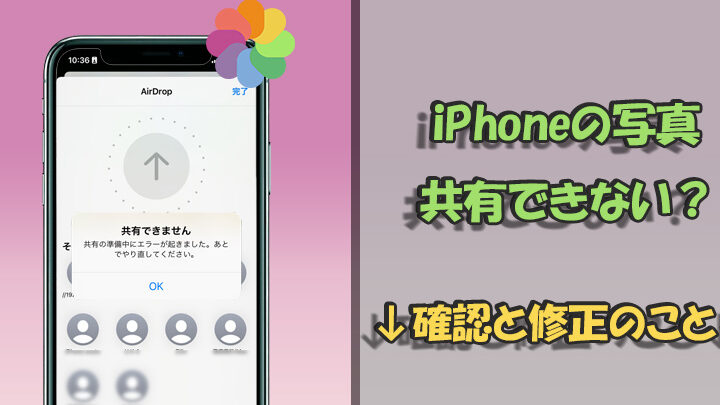
私たちが大切な思い出を共有するために利用する「共有アルバム」。でも、時には「共有アルバム 準備中にエラー」といったトラブルに直面することもあります。このエラーは、アルバムの作成や共有を妨げ、ストレスを引き起こす要因となることがあります。果たして、どのようにしてこの問題を解決できるのでしょうか?
共有アルバム 準備中にエラーの概要
共有アルバム利用時に「共有アルバム 準備中にエラー」が発生すると、アルバムの作成や共有に支障が生じます。このエラーの原因や解決方法について、以下の手順で理解を深めていきます。
- アプリの最新版を確認する。利用しているアプリのバージョンを確認し、最新の状態であることを確かめます。
- インターネット接続を確認する。安定したWi-Fiやデータ接続を確保します。接続が不安定な場合、再接続を試みます。
- アプリを再起動する。アプリを完全に終了し、再度開くことで、エラーが解消されることがあります。
- デバイスの再起動を行う。デバイスを再起動することで、一時的な不具合が解消される可能性があります。
- アルバム設定を変更する。プライバシー設定やご使用のアカウント設定を確認し、必要に応じて変更します。
- サポートに問い合わせる。上記の手順で解決しない場合、アプリのサポートセンターに連絡し、具体的な対処法を求めます。
エラーの原因
エラーの原因を理解することは、問題解決の第一歩です。以下の要因が「共有アルバム 準備中にエラー」を引き起こすことがあります。
一時的な接続問題
一時的な接続問題は、共有アルバムのエラーの一般的な要因です。以下のステップで確認できます。
- Wi-Fi接続状況を確認する。 ネットワークが安定しているか確認します。
- モバイルデータを試す。 Wi-Fiに問題がある場合、モバイルデータに切り替えます。
- ルーターを再起動する。 家庭内のルーターが正常に動作しているか確認します。
アプリのバージョン不一致
- アプリストアを開く。 使用しているデバイスのアプリストアにアクセスします。
- アプリの更新を確認する。 「共有アルバム」アプリの更新があるか確認します。
- 最新バージョンにアップデートする。 プロンプトに従ってアプリを最新の状態にします。
解決策
共有アルバムの「準備中にエラー」を解決するための具体的な手順を示します。以下の方法を順に試して、問題解決を目指しましょう。
インターネット接続の確認
- まず、デバイスの設定に移動します。
- ネットワーク設定を開き、Wi-Fiがオンになっているか確認します。
- 接続しているWi-Fiネットワークの信号強度を確認します。
- 問題が発生している場合、別のWi-Fiネットワークに接続を試みます。
- モバイルデータ接続を利用するには、Wi-Fiをオフにし、データ通信をオンにします。
- ルーターの再起動を行い、接続が安定するか確認します。
アプリの再インストール
- まず、デバイスの「アプリ」メニューを開きます。
- 共有アルバムアプリを見つけ、アイコンを長押しします。
- 表示されるオプションから「アンインストール」を選択します。
- アンインストールが完了したら、アプリストアを開きます。
- 検索バーにアプリの名前を入力し、表示されたアプリを選びます。
- 「インストール」ボタンをタップし、インストールが完了するのを待ちます。
- アプリを開いて、問題が解決しているか確認します。
まとめ
共有アルバムの「準備中にエラー」が発生する際の対処法を以下に示します。これらの手順を順に実行し、問題解決を目指しましょう。
- アプリの最新版を確認する:アプリストアにアクセスし、更新があるか確認します。
- インターネット接続を確認する:Wi-Fiやモバイルデータの接続状況を確認し、安定しているかどうかを確かめます。
- アプリを再起動する:アプリを完全に閉じて、再度開きます。
- デバイスを再起動する:デバイスを電源オフにしてから再起動します。
- プライバシー設定を見直す:アルバムの設定や共有設定を確認し、正しい設定にしてください。
- アカウント設定を確認する:必要に応じてアカウント情報を見直し、正確な情報が入力されているか確認します。
- サポートセンターに問い合わせる:上記の手順で解決しない場合、アプリのサポートチームに連絡を取ります。
エラーの背後にある原因を把握することで、さらなるトラブルを未然に防げます。一時的な接続問題やアプリのバージョン不一致が主な原因です。これらの要因を理解し、適切に対処しましょう。
また、インターネット接続の確認を行う際には、以下の方法が有効です:
- Wi-Fiの信号強度を確認する。
- 問題が解決しない場合、別のネットワークに接続する。
- ルーターを再起動して接続をリセットする。
結論
「共有アルバム 準備中にエラー」は多くのユーザーにとって厄介な問題ですが私たちが提案した手順を実行することで解決の糸口が見えてきます。アプリの最新版を維持しインターネット接続を確認することは基本中の基本です。また再起動や設定の見直しも効果的です。
それでも問題が解決しない場合はサポートセンターに問い合わせることを忘れずに。これらの対策を講じることでスムーズなアルバムの作成と共有が実現できるでしょう。私たちもこの問題を乗り越えて楽しい思い出を共有できることを願っています。