私たちが楽しむ「マインクラフト」は、その魅力的な世界で無限の可能性を提供してくれます。しかし、ゲームをプレイしているときに遭遇することがあるのが「マイクラ openglエラー」です。このエラーは、特にグラフィック設定やドライバーに関連して発生し、プレイを妨げることがあります。
マイクラ openglエラーの概要
「マイクラ openglエラー」は、主にグラフィックカードのドライバーや設定に起因する問題です。このエラーは、プレイヤーがゲームをプレイする際に、スムーズな体験を妨げることがあります。そこで、このエラーを解消するために、以下のステップを実行しましょう。
- 最新のグラフィックドライバーをインストールする。公式サイトから対応するドライバーをダウンロードして、インストールします。
- グラフィック設定を調整する。「マインクラフト」の設定メニューから、グラフィックの品質や描画距離を下げてみてください。
- Javaのバージョンを確認する。最新のJavaをインストールし、必要に応じて更新します。
- ゲームファイルの整合性を確認する。ランチャーで「マインクラフト」を右クリックし、「ファイルの整合性を確認」オプションを選択します。
- コンピュータを再起動する。設定の変更後、システムを再起動して、変更が適用されることを確認します。
主な原因
「マイクラ」の「OpenGLエラー」は、いくつかの主要な要因によって発生します。以下にその原因を詳しく説明します。
ドライバーの問題
- 最新のグラフィックドライバーを確認する
グラフィックカードの公式サイトを訪れ、最新のドライバーをダウンロードします。
- ドライバーをインストールする
ダウンロードしたファイルを開き、インストールウィザードに従ってドライバーをインストールします。
- コンピュータを再起動する
インストール後、変更を反映させるためにコンピュータを再起動します。
ハードウェアの互換性
- システムの要件を確認する
「マインクラフト」の公式サイトから推奨システム要件を確認します。
- ハードウェアのスペックを確認する
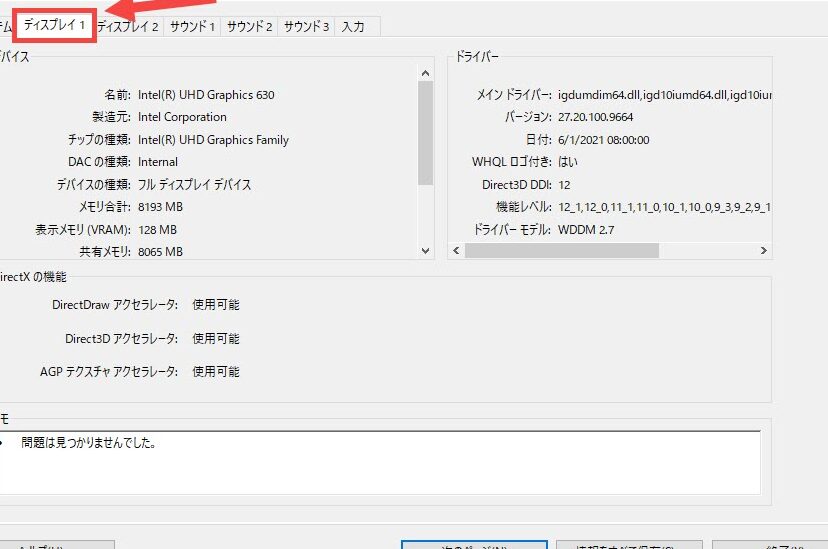
コンピュータのプロパティを開き、CPUやRAM、グラフィックカードのスペックを確認します。
- 必要に応じてハードウェアをアップグレードする
要件を満たしていない場合、適切なハードウェアを追加または変更します。
ソフトウェアの設定
- ゲーム設定を開く
「マインクラフト」を起動し、メニューから「設定」を選択します。
- グラフィックス設定を調整する
「ビデオ設定」から「グラフィックス設定」を開き、エンハンスモードやスムージングを調整します。
- Javaのバージョンを確認する
Javaの公式サイトで最新のバージョンを確認し、必要に応じてアップデートします。
- ゲームのファイル整合性を確認する
ゲームのライブラリに移動し、ファイル整合性を検証します。
解決策
マイクラのOpenGLエラーを解消するための具体的なステップを以下に示します。非常に重要なポイントに注意しながら、一つ一つ着実に進めていきましょう。
ドライバーの更新
- PCを再起動します。再起動後、全てのプロセスがリセットされるため、エラーが解消される場合があります。
- デバイスマネージャーを開きます。Windowsキーを押し、「デバイスマネージャー」と入力してエンターボタンを押します。
- 表示されたリストからグラフィックカードを見つけます。通常、「ディスプレイアダプター」の下にあります。
- 右クリックして「ドライバーの更新」を選択します。これにより、最新のドライバーを探すことができます。
- 「自動でドライバーを検索」を選択します。新しいドライバーが見つかった場合、インストールを促されます。
- インストール後、PCを再起動します。これにより、ドライバーの変更が有効になります。
設定の調整
- マインクラフトを起動します。メインメニューのオプションにアクセスが必要です。
- 「オプション」を選択します。このセクションからグラフィック設定に進みます。
- 「ビデオ設定」をクリックします。ここで利用可能な設定を確認できます。
- 「レンダリング距離」を調整します。遠くのオブジェクトを表示するために、この数字を低く設定することが有効です。
- 「VBOを使用」をオンまたはオフにします。これは、PCのパフォーマンスに影響を与える場合があります。
- 「グラフィックス」を「ファスト」に変更します。これにより、ゲームの動作が軽くなります。
- 設定を保存した後、ゲームを再起動します。これにより変更が適用されます。
マインクラフトの再インストール
- マインクラフトをアンインストールします。コントロールパネルから「プログラムの追加と削除」を選び、マインクラフトを選択します。
- 「アンインストール」をクリックします。これにより、ソフトウェアが完全に削除されます。
- マインクラフトの公式サイトにアクセスします。最新のインストーラーをダウンロードします。
- ダウンロードしたファイルを実行します。インストールウィザードに従って進めます。
- ユーザー名やパスワードを入力します。これにより、アカウントに関連付けられたデータが復元されます。
- 最新のパッチがある場合、自動で適用されます。これにより、ゲームのパフォーマンスが向上します。
- インストール完了後、PCを再起動します。全ての変更を有効にするために必要です。
エラー防止のためのヒント
マインクラフトのOpenGLエラーを回避するためには、いくつかの実践的なステップがあります。これらの手順に従うことで、エラーのリスクを軽減できます。
システム要件の確認
システム要件の確認は、マインクラフトをスムーズに実行するために重要です。次の手順を実行してください。
- PCの仕様を確認する。プロセッサー、RAM、グラフィックカードが最低要件を満たしているか確認します。
- マインクラフトの公式サイトで推奨スペックをチェックする。推奨されているシステム要件を確認し、必要なアップグレードを検討します。
- オペレーティングシステムを確認する。Windows、macOS、Linuxのいずれに対応しているか確認します。
- 必要に応じてドライバーの更新を行う。最新のドライバーがインストールされていない場合、グラフィックカードのメーカーのサイトからダウンロードします。
定期的なメンテナンス
定期的なメンテナンスを行うことで、エラーを未然に防げます。具体的な手順は次のとおりです。
- PCを定期的に再起動する。これによりシステムがリフレッシュされ、エラーが発生しにくくなります。
- 不要なプログラムをアンインストールする。システムの負荷を軽減させることが重要です。
- ディスクのクリーンアップを実行する。定期的にディスクの空き容量を確認し、不要なファイルを削除します。
- ウイルス対策ソフトウェアを使用する。定期的にスキャンを行い、マルウェアの影響を排除します。
- ゲームのアップデートを確認する。マインクラフトの最新バージョンをインストールして、バグ修正やパフォーマンスの改善を行います。
Conclusion
マイクラのOpenGLエラーはプレイ体験に影響を与える厄介な問題ですが私たちが適切な対策を講じることで解消できます。最新のドライバーのインストールやグラフィック設定の調整は非常に重要です。また定期的なメンテナンスを行うことでエラーの発生を未然に防ぐことができます。これらのステップを踏むことで私たちはより快適にマインクラフトの世界を楽しむことができるでしょう。エラーに悩まされることなく自由にクリエイティブな冒険を続けていきたいですね。