Adobe製品を使っているときに、思わぬエラーに悩まされることがありませんか?私たちもその経験があります。特に、エラーコードが表示されると、その原因や解決策を探すのが大変です。そこで、**Adobeエラーコード一覧**を活用することで、迅速に問題を特定し、解決へと導く手助けができるでしょう。
Adobe エラーコードとは
Adobe エラーコードは、Adobe 製品を使用中に発生する問題の目印です。これらのコードは、特定のエラーや障害を示しており、素早く解決策を見つける手助けになります。
エラーコードの重要性
エラーコードの重要性は、問題を迅速に特定する点です。以下の理由から、エラーコードを理解することが大切です。
- 迅速なトラブルシューティング:エラーコードがあれば、問題解決のプロセスを短縮できる。
- 正確な原因特定:エラーコードは、具体的な原因を示すため、修正策を検討しやすい。
- ユーザーサポートの向上:コードを参照することで、サポートチームとのコミュニケーションが円滑になる。
エラーコードの取得方法
エラーコードを取得する方法は、以下の手順で簡単に行えます。
- アプリケーションを実行:Adobe 製品を起動し、エラーが発生した場面に移動。
- エラーメッセージの確認:画面に表示されるエラーメッセージを注意深く読む。
- コードのメモ:エラーコードをメモする。多くの場合、数字やアルファベットの組み合わせで表示される。
- サポートページの参照:メモしたエラーコードを基に、Adobe の公式サポートページを訪問する。
主なAdobe エラーコードの一覧
Adobe製品を使用する際に遭遇するエラーコードは、トラブルシューティングの重要な手がかりです。ここでは、主なエラーコードを具体的に解説します。
エラーコード 1
エラーコード 1 は、主にネットワーク接続の問題を示します。このエラーが発生した際の対応手順は以下の通りです。
- インターネット接続を確認する。 Wi-Fiや有線接続が安定しているか確認しましょう。
- ファイアウォール設定をチェックする。 Adobe製品がインターネットにアクセスできるように、ルールを確認します。
- VPNサービスを無効にする。 VPNが原因で接続問題が発生することがありますので、一時的に無効にします。
- Adobeアプリケーションを再起動する。 アプリを閉じて再度開くことで、問題が解決する場合があります。
エラーコード 2
エラーコード 2 は、アプリケーションのインストールに失敗したことを示します。以下の手順で対応を行います。
- 管理者権限でインストーラーを実行する。 インストールを開始する際に右クリックし、「管理者として実行」を選択します。
- 不要なアプリケーションを終了する。 他のインストール作業がないことを確認します。
- アンチウイルスソフトを一時的に無効にする。 インストール中に干渉することがあるため、一時的に停止します。
- 再度インストールを試みる。 システムの再起動後、もう一度インストールを行います。
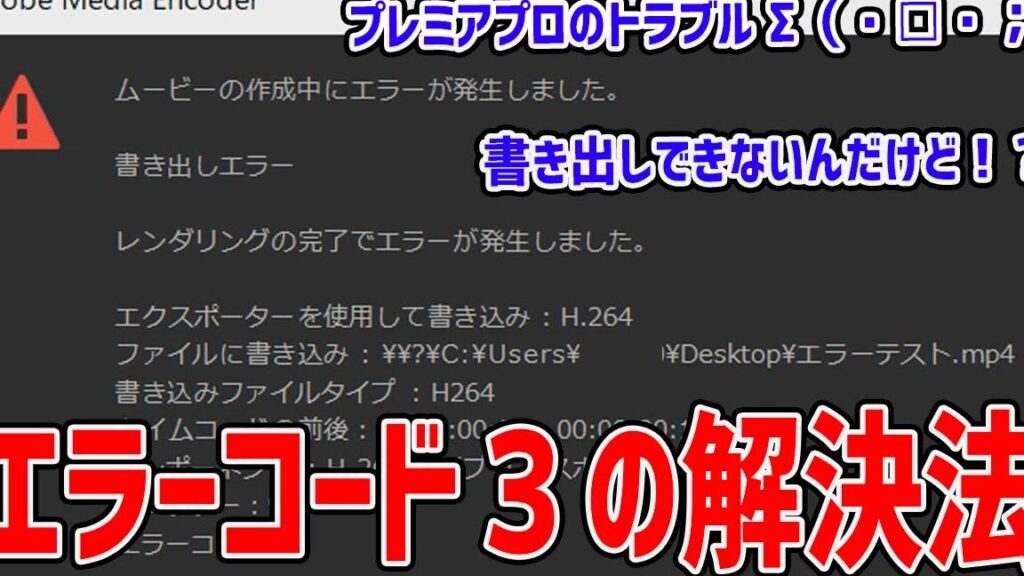
エラーコード 3
- 正しいログイン情報を確認する。 Adobeアカウントのユーザー名とパスワードを再度確認します。
- インターネット接続状況を確認する。 認証に必要な接続が確立されているか確認します。
- Adobeのライセンスサーバーメンテナンス情報を確認する。 サーバー側の問題かもしれないので、Adobeの公式サイトで情報を確認します。
- サポートに問い合わせる。 上記の手順で解決しない場合、Adobeサポートに直接連絡します。
各エラーコードの解決策
エラーコード 1の解決策
- インターネット接続を確認する。 接続が安定しているか確認する。
- ファイアウォール設定を見直す。 Adobe製品を許可リストに追加する必要があるかも。
- VPNを無効にする。 VPNを使用している場合、それを一時的に無効化する。
- アプリケーションを再起動する。 Adobe製品を完全に閉じてから再度開く。
エラーコード 2の解決策
- 管理者権限で実行する。 Adobe製品を右クリックし、「管理者として実行」を選ぶ。
- 不要なアプリケーションを終了する。 他のアプリケーションが干渉しているか確認。
- アンチウイルスソフトを一時的に無効化する。 インストール中に妨害を避けるため。
- ネットワーク接続を確認する。 途切れがないか、接続状況を確認する。
エラーコード 3の解決策
- ログイン情報を確認する。 メールアドレスやパスワードが正しいか見直す。
- インターネット接続状況を確認する。 安定しているかどうかを確かめる。
- ライセンスサーバーのメンテナンス情報を確認する。 Adobeの公式サイトで現在の状況を調べる。
- サポートに問い合わせる。 解決しない場合、Adobeサポートに連絡する。
エラーコードを防ぐために
エラーコードを防ぐためには、いくつかのポイントに注意することが重要です。以下に、具体的な対策を示します。
定期的なソフトウェア更新
定期的にソフトウェアを更新することで、エラーの発生を防ぐことができます。ソフトウェア更新の手順は次の通りです。
- Adobe製品を起動します。
- ヘルプメニューに移動し、「アップデートの確認」を選択します。
- 利用可能な更新を確認し、インストールします。
- 更新後、再起動を行います。
この手順を踏むことで、最新の機能やバグ修正が適用され、エラーを未然に防ぐことができます。
適切な設定と管理
適切な設定と管理も、エラーコードを防ぐ鍵です。以下のステップで設定を見直しましょう。
- アプリケーション設定を確認し、最適なコンフィギュレーションを選択します。
- インターネット接続を確認し、安定した接続を確保します。
- ファイアウォール設定を見直し、Adobe製品が通信できるようにします。
- 不要なアプリケーションを終了し、負荷を軽減します。
Conclusion
Adobe製品を使用する際にエラーコードに直面することは避けられませんがその解決策を知っていることで迅速に対応できます。私たちが提供したエラーコード一覧を参考にすることで問題を特定しやすくなります。エラーコードの理解はトラブルシューティングを効率化しユーザー体験を向上させる重要な要素です。
また定期的なソフトウェア更新や適切な設定を行うことでエラーの発生を未然に防げます。私たちのアプローチを取り入れてAdobe製品をより快適に利用しましょう。