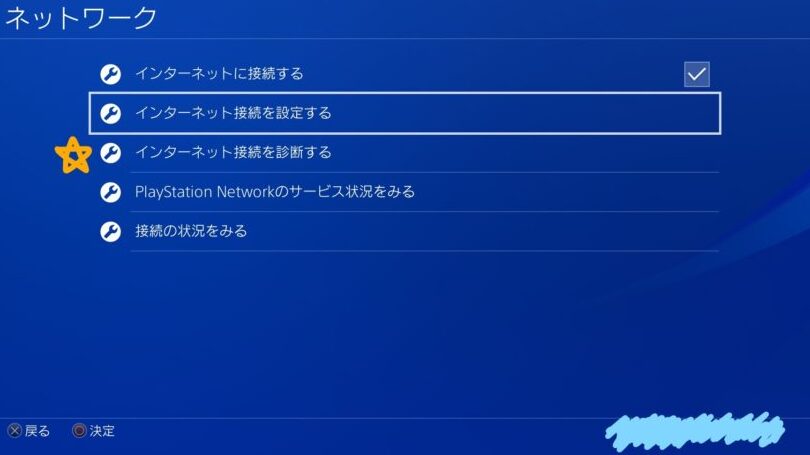
ゲームを楽しむために欠かせないのが、安定したインターネット接続です。しかし、私たちのPS4が「インターネット接続失敗」と表示されたときのフラストレーションは計り知れません。この問題は、プレイ中のオンライン対戦やダウンロードに大きな影響を与えます。私たちも同じような経験をしたことがあるでしょう。
PS4 インターネット接続 失敗の概要
PS4の「インターネット接続失敗」は、さまざまな要因で発生します。この問題に直面した場合、オンラインゲームやコンテンツのダウンロードが大きく影響を受けます。まず、接続失敗の主な原因を把握しましょう。
以下に、接続失敗の一般的な原因を示します。
- ネットワーク設定の不具合
- モデムやルーターの問題
- インターネットサービスプロバイダの障害
- PS4のソフトウェアの不具合
- セキュリティソフトやファイアウォールの影響
これらの要因を理解することで、問題解決に向けた対策が可能です。次に、具体的なトラブルシューティング手順を示します。接続失敗の解決に向けて、以下のステップに従いましょう。
- PS4を再起動する。
- モデムとルーターも再起動する。
- ネットワーク設定を確認し、WIFIが有効になっているか確認する。
- 接続テストを実施する。
- 接続設定を手動で変更してみる。
一般的な原因
PS4が「インターネット接続失敗」と表示される原因はいくつかあります。これらの要因を把握することで、適切な対策を講じることが可能です。以下に、主な原因を示します。
ネットワーク設定の問題
ネットワーク設定の不具合が接続失敗の一因です。以下の手順で確認を行います。
- PS4の設定メニューを開く。
- 「ネットワーク」オプションを選択する。
- 「インターネット接続設定」を選択する。
- 現在の設定を確認する。 もし無線接続の場合、SSIDとパスワードが正しいか確認。
- 接続テストを実施する。 再度接続を試みて結果を確認。
ハードウェアのトラブル
ハードウェアの不具合も、接続問題を引き起こすことがあります。以下のステップを試みてください。
- モデムとルーターの電源を切る。
- 1分間待つ。 放置することでメモリがクリアされます。
- モデムを再起動する。 モデムの電源を入れ、接続が回復するまで待つ。
- ルーターを再起動する。 ルーターの電源も入れる。
- PS4を再起動する。 PS4の電源を切り、数分後に再度電源を入れる。
トラブルシューティングの手順
「インターネット接続失敗」の問題を解決するために、以下の手順に従いましょう。これらの手順は、一般的なネットワークの問題を解決するためのものです。
ルーターの再起動
ルーターの再起動は、接続の問題を解消する効果的な方法です。手順は以下の通りです。
- ルーターの電源を切ります。 通常、電源ボタンがあるか、電源コードを抜くことで行います。
- 約10秒間待ちます。 この時間にルーターが完全にリセットされます。
- ルーターの電源を入れます。 再度、電源ボタンを押すか、電源コードを差し込みます。
- ルーターが完全に起動するまで待ちます。 通常、数分かかります。
- PS4を起動し、インターネット接続をテストします。 設定メニューから接続テストを行います。
これで、ルーターの再起動が完了しました。もし接続に問題が残る場合、次のステップに進みましょう。
PS4の設定確認
PS4の設定を確認することで、接続の問題を特定できます。以下の手順を実行してください。
- PS4を起動します。 メインメニューにアクセスします。
- 設定メニューを開きます。 「設定」を選択します。
- ネットワーク設定を選択します。 「ネットワーク」オプションをクリックします。
- インターネット接続設定を確認します。 「インターネット接続を設定する」を選択します。
- 接続方法を選択します。 「Wi-Fi」または「LANケーブル」を選択してください。
- 正しいSSID(Wi-Fi名)を選びます。 パスワードが必要な場合は、正確に入力してください。
- 接続テストを実施します。 接続が正常に行えるか確認します。
よくあるエラーメッセージ
PS4が「インターネット接続失敗」というエラーメッセージを表示することがあります。これは特にオンラインゲームやダウンロード時に非常に気になる問題です。
エラーコードの解説
以下のエラーコードは、多くのプレイヤーが直面する一般的なものです。
- NW-31201-2: ネットワークケーブルが接続されていないか、またはルーターに問題があります。
- NW-31205-1: Wi-Fi接続が不安定で、PS4がネットワークに接続できません。
- CE-34878-0: ゲームアプリのクラッシュが原因で接続失敗。
- WS-37397-9: PSNにアクセスできないため、オンライン機能が制限されています。
これらのエラーコードを知ることで、問題の特定がしやすくなります。
対応策
次に、これらのエラーを解決するための具体的な手順を示します。
- ルーターとモデムを再起動します。 電源を切り、30秒待ってから再度電源を入れましょう。
- PS4のネットワーク設定を確認します。 設定メニューから「ネットワーク」を選択し、接続状況を確認します。
- 接続テストを実施します。 ネットワーク設定内にある「接続テスト」を選び、結果を確認します。
- 手動でIPアドレスを設定します。 「ネットワーク設定」内の「詳細設定」で手動設定を選択し、必要な情報を入力します。
ネットワーク速度の影響
ネットワーク速度は、PS4のインターネット接続に直接影響を与える重要な要素です。接続に問題が生じた場合、速度を確認することが不可欠です。我々は、以下のステップに従ってネットワーク速度をチェックできます。
- ルーターを再起動する。電源を切り、数秒間待ってから再度電源を入れます。
- インターネット速度テストを実行する。信頼性の高いサイトやアプリを使用して、現在の速度を測定します。
- 接続デバイスを確認する。利用中の他のデバイスが帯域を占有していないか確認します。
- Wi-Fiの位置を調整する。ルーターの場所を変更して、信号が強くなるように工夫します。
- 有線接続に切り替える。可能であれば、LANケーブルを使い接続を試みます。
これらの手順を踏むことで、ネットワーク速度がインターネット接続エラーに与える影響を最小限に抑えることができます。また、理想的なダウンロード速度は、少なくとも5 Mbps以上です。これにより、オンラインゲームやストリーミングを快適に楽しめます。そして、通信の安定性も考慮しなければなりません。
データの遅延も接続の問題を引き起こす要因です。例えば、ping値が高いと、ネットワークの応答が遅れ、ゲームプレイに支障をきたします。そこで、ping値が20ms以下であれば、最適なプレイ環境が整っています。
結論
PS4の「インターネット接続失敗」はプレイ体験に大きな影響を与えますが私たちには解決策があります。問題の原因を特定し適切な対策を講じることで再接続が可能です。ネットワーク設定やハードウェアの確認は不可欠でありエラーコードを理解することで迅速に対応できます。
またネットワーク速度にも注意を払い理想的な環境を整えることが重要です。これらの手順を実行することで快適なゲームライフを取り戻しましょう。私たちが共有した情報を活用しぜひ実践してみてください。