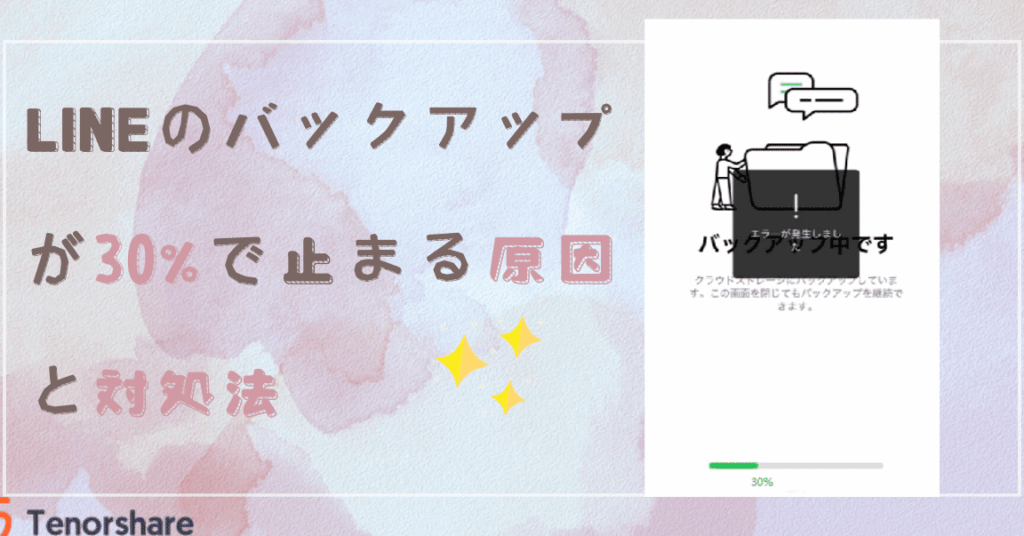
LINEアプリを使っている私たちにとって、データのバックアップは非常に重要です。しかし、時にはLINE バックアップ エラーが発生し、大切なメッセージや思い出を失う危険性があります。この問題に直面したことがある方も多いのではないでしょうか。
LINE バックアップ エラーの概要
LINEバックアップエラーは、データの保護や復元に影響を与える重要な問題です。エラーが発生すると、大切なメッセージや写真を失うリスクがあります。以下に、一般的なLINEバックアップエラーの原因と解決策について説明します。
一般的な原因
- インターネット接続の問題
バックアップには安定したインターネット接続が必要です。接続が不安定な場合、エラーが発生します。
- ストレージ容量不足
バックアップを保存するためのストレージ容量が不足していると、エラーが発生することがあります。
- アプリのバージョン不一致
LINEアプリが最新でない場合、バックアップ機能が正常に作動しないことがあります。
- アカウントの問題
LINEアカウントに不具合があると、バックアップが失敗する場合があります。
解決策
以下の手順でバックアップエラーを解決できます。
- 接続が安定しているかを確認し、必要に応じて再接続します。
- ストレージが不足している場合、不要なファイルを削除します。
- 最新バージョンにアップデートすることで、エラーを防ぎます。
- アカウントに問題がないか、設定を再確認します。
よくあるエラーの種類
LINEバックアップエラーにはいくつかの種類があり、それぞれのエラーには特有の原因があります。以下に、エラーコードおよびバックアップの失敗原因を詳述します。
エラーコードの説明
エラーコードは、問題を特定するための重要な手がかりです。以下のコードが一般的です。
- エラーコード 1: サーバー接続の失敗。インターネット接続が不安定な場合に発生。
- エラーコード 2: アプリのバージョン不一致。最新バージョンへ更新が必要。
- エラーコード 3: ストレージ不足。バックアップ先のストレージ容量を確認。
- エラーコード 4: アカウントの問題。正しいアカウントでサインインしているか確認。
これらのエラーコードを理解することで、どの問題が発生しているのかを迅速に判断できます。
バックアップの失敗原因
バックアップが失敗する原因には、いくつかの一般的な要因があります。具体的には、以下のような点を見直す必要があります。
- インターネット接続の不良: Wi-Fiやモバイルデータの状態を確認し、強い信号を得る。
- ストレージ容量が足りない: デバイスやクラウドのストレージ状況をチェックする。
- アプリのバージョン: LINEの最新版へアップデートを行う。
- アカウント設定の不備: 正しいLINEアカウントでログインしているか再確認する。
解決策と対策
バックアップエラーへの対策は重要です。ここでは、LINEのバックアップ関連の問題を解決するための具体的な手順を説明します。
スマートフォンの設定確認
- 設定アプリを開く
スマートフォンの「設定」アプリを起動します。
- Wi-Fi接続の確認
「Wi-Fi」の設定に移動し、安定したネットワークに接続されているか確認します。
- ストレージの確認
「ストレージ」セクションを開き、空き容量が十分にあるか確認します。
一般的に、10%以上の空き容量が推奨されます。
- データ使用の確認
LINEアプリのデータ使用状況をチェックし、制限されていないことを確認します。
- アプリの権限の確認
「アプリ」の設定に進み、LINEアプリが必要な権限(ストレージ、ネットワークなど)を獲得しているか確認します。
アプリの再インストール
- LINEアプリを削除
ホーム画面またはアプリリストからLINEアプリを長押しし、「削除」または「アンインストール」を選択します。
- 再起動の実施
スマートフォンを再起動し、アプリの再インストールの準備をします。
- アプリストアを開く
Google PlayストアまたはApp Storeを開きます。
- LINEアプリの検索
検索バーに「LINE」と入力し、正しいアプリを見つけます。
- アプリの再インストール
「インストール」ボタンをタップし、アプリを再インストールします。
- 復元手順の実施
アプリを開き、バックアップからの復元を選択します。
バックアップしていたアカウント情報を入力し、必要な情報を復元します。
LINE バックアップの方法
LINEのバックアップは簡単に行えます。バックアップを取ることで、重要なデータを安全に保管できます。以下の手順を実行して、LINEのバックアップを行いましょう。
- LINEアプリを開く。 スマートフォンのホーム画面からLINEアプリをタップして開きます。
- 設定メニューにアクセスする。 画面右上の歯車アイコンをタップして設定メニューに入ります。
- 「トーク」オプションを選択する。 設定メニューから「トーク」を選択します。
- 「トークのバックアップ」を選ぶ。 トーク設定の中から「トークのバックアップ」をタップします。
- バックアップを実行する。 「バックアップ」をタップして、GoogleドライブまたはiCloudにバックアップを開始します。
- バックアップ完了の確認。 バックアッププロセスが完了したら、確認メッセージが表示されます。
注意事項とアドバイス
バックアップエラーを解決するための手順を以下に示します。
- インターネット接続の確認 離れた場所のWi-Fiネットワークやデータ通信が安定しているか確認することが重要です。
- ストレージ状態の確認 デバイスのストレージが十分な空き容量を持っているか確認します。特に重要なファイルのバックアップのため、20%の空き容量を推奨します。
- アプリのバージョンをチェック LINEアプリが最新バージョンに更新されているか確認し、自動更新設定を有効にしておくと良いでしょう。
- アカウント設定の確認 アカウントが適切に設定されているか、ログイン状態を再確認します。複数のアカウントを使用している場合は、正しいアカウントでログインしていることが大切です。
- アプリの再インストール 問題が解決しない場合、アプリをアンインストールし再インストールします。これにより、多くの不具合が解消されます。
- バックアップ手順の実行 設定メニューから「トーク」の項目を選び、「トークのバックアップ」をタップして実行します。
- バックアップの確認 バックアップ完了後、確認メッセージが表示されるため、確実にデータが保存されたことをチェックします。
Conclusion
私たちがLINEバックアップエラーについて理解を深めることで大切なデータを守る手助けができると信じています。エラーの原因を特定し適切な対策を講じることで、バックアップの成功率を高めることができます。特にストレージ容量やアプリのバージョンを確認することは、エラーを防ぐための基本的なステップです。
また、定期的にバックアップを行うことで、万が一の際にも大切なメッセージや思い出を失うリスクを軽減できます。私たち全員がこれらのポイントを意識し、安心してLINEを利用できる環境を整えていきましょう。