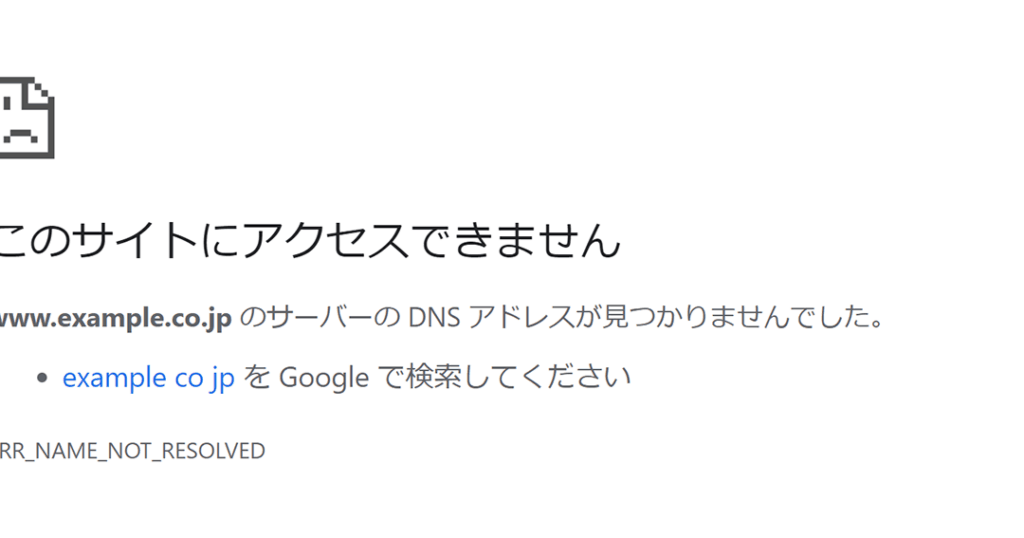
インターネットを利用する上で、私たちが直面することの多い問題の一つが「dnsアドレスが見つかりません」です。このエラーは、ウェブサイトにアクセスできない時に表示され、非常にイライラすることがあります。なぜこの問題が発生するのか、そしてどのように解決できるのか、私たちと一緒に考えてみましょう。
DNSアドレスが見つかりませんの概要
DNSアドレスが見つからないエラーは、インターネット接続で頻繁に発生する問題です。このエラーが出ると、特定のウェブサイトにアクセスできず、ユーザーにとって非常に不便な状況が生じます。このセクションでは、この問題の根本的な原因と解決方法について詳しく説明します。
エラーの原因
- ネットワーク接続の問題 – Wi-Fiやモバイルデータが正常に機能していない場合、DNSエラーが発生します。
- DNSサーバーの設定 – 不適切なDNSサーバーの設定が原因で、正しい情報にアクセスできないことがあります。
- キャッシュの問題 – キャッシュやクッキーが古くなり、情報の取得に影響を与えることがあるため、これも考慮すべきです。
- デバイスの故障 – ハードウェアやソフトウェアの故障が原因で、アクセスが妨げられることもあります。
解決策
以下のステップを実行して、問題を解決します。
- インターネット接続を確認する – 他のデバイスでインターネットが利用できるかチェックします。
- ルーターを再起動する – 電源を切り、数秒待ってから再度電源を入れます。
- DNS設定を確認する – 設定メニューにアクセスし、正しいDNSサーバーを入力します。
- キャッシュをクリアする – ブラウザの設定から履歴やキャッシュをクリアします。
- デバイスを再起動する – 再起動することで、問題が解決する場合があります。
原因の特定
「DNSアドレスが見つかりません」というエラーの背後には、いくつかの原因が存在します。ここでは、その中でも特に多い理由を詳しく見ていきます。
ネットワーク接続の問題
ネットワーク接続の問題は、エラーの一般的な原因です。この問題を解決するために、次の手順を実行します。
- ルーターの電源を入れなおす。 ルーターの電源を切り、数秒待ってから再度入れてみましょう。
- インターネット接続を確認する。 別のデバイスでインターネットが利用可能か確かめてください。
- 配線を確認する。 モデムやルーターに接続されているケーブルがしっかりと差し込まれているか見てみましょう。
- Wi-Fi接続を切り替える。 有線接続に切り替えて、安定性を確保しましょう。
- ネットワーク設定をリセットする。 設定を初期状態に戻して、新たに接続を試みます。
DNS設定の不備
DNS設定の不備も原因の一つです。この問題を解決するためには、次の手順を踏んでください。
- DNS設定を確認する。 デバイスのネットワーク設定を開いて、DNSサーバーのアドレスを確かめましょう。
- GoogleのDNSを使用する。 DNSサーバーのアドレスを「8.8.8.8」および「8.8.4.4」に設定します。
- 設定を保存する。 変更した設定を保存し、デバイスを再起動します。
- APN設定を確認する。 特にモバイルデバイスで接続に問題がある場合、APN設定の確認も重要です。
- 他のDNSサービスを試す。 Cloudflareなど、他のDNSサービスも検討してみましょう。
解決策
「DNSアドレスが見つかりません」というエラーを解決するための具体的な手順があります。以下の方法を試すことで、問題を解決できる可能性があります。
DNSキャッシュのクリア
DNSキャッシュをクリアすることで、古い情報を取り除き、問題を解決できます。次の手順を実行してください。
- Windowsキーを押し、検索バーに「cmd」と入力します。
- コマンドプロンプトを右クリックし、「管理者として実行」を選択します。
- コマンドプロンプトで「ipconfig /flushdns」と入力し、Enterキーを押します。
- 完了メッセージが表示されたら、コマンドプロンプトを閉じます。
以上の手順でDNSキャッシュをクリアできます。これにより、ウェブサイトにアクセスできるようになる場合があります。
手動DNSサーバーの設定
手動でDNSサーバーを設定することで、問題が解決することがあります。以下の手順に従ってください。
- 「ネットワークとインターネット」の設定を開きます。
- 「アダプターのオプションを変更する」を選択します。
- 使用中の接続を右クリックし、「プロパティ」を選択します。
- 「インターネットプロトコルバージョン4 (TCP/IPv4)」を選び、「プロパティ」をクリックします。
- 「次のDNSサーバーのアドレスを使う」を選択し、以下の情報を入力します:
- 優先DNSサーバー: 8.8.8.8
- 代替DNSサーバー: 8.8.4.4
- 「OK」をクリックして、全てのウィンドウを閉じます。
よくあるトラブルシューティング手順
私たちは、「DNSアドレスが見つかりません」というエラーを解決するための具体的な手順を提供します。次の手順を正確に実行することで、この問題を解消できます。
リブートと再接続
- ルーターの電源を切ります。
- 30秒間待機します。
- ルーターの電源を再度入れます。
- すべてのランプが正常に点灯するのを確認します。
- デバイスのWi-Fi設定を開いて、ネットワークに再接続します。
これらを実行することで、接続状態がリフレッシュされます。
他のデバイスでの確認
- スマートフォンやタブレットなど、他のデバイスを用意します。
- 同じネットワークに接続します。
- ウェブブラウザを開き、任意のウェブサイトにアクセスします。
- サイトが表示されるか確認します。
- 問題が解決しない場合、ルーターやモデムの設定を見直します。
予防策
DNSアドレスが見つからないエラーを防ぐための具体的な対策を以下に示します。これらの手順を実施することで、問題が再発する可能性を減らせます。
- ネットワーク接続を定期的に確認する。接続が安定しているかチェックし、不安定な場合はプロバイダーに問い合わせます。
- ルーターのファームウェアを最新の状態に保つ。定期的にメーカーのウェブサイトを確認し、アップデートを適用します。
- DNS設定を確認・見直す。特に、GoogleのDNS(8.8.8.8や8.8.4.4)を手動で設定することを検討します。
- デバイスのキャッシュをクリアする。不要なデータを消去し、最新の状態で接続するようにします。
- 定期的にルーターを再起動する。週に一度程度、電源を切って再接続し、パフォーマンスを向上させます。
- デバイスの信頼性を確認する。ハードウェアの問題がないか、デバイスの検査を行います。
- 他のデバイスを利用して接続状況をチェックする。問題がルーター側かデバイス側かの判別ができます。
Conclusion
「DNSアドレスが見つかりません」というエラーは多くのユーザーが直面する問題ですが正しい対策を講じることで解決できます。ネットワーク接続やDNS設定を見直すことが重要です。
私たちは提案した手順を実行することでエラーを解消し快適なインターネット環境を取り戻すことができます。また定期的な確認やメンテナンスを行うことで再発を防ぐことも可能です。これからもインターネットをスムーズに利用するための知識を深めていきましょう。