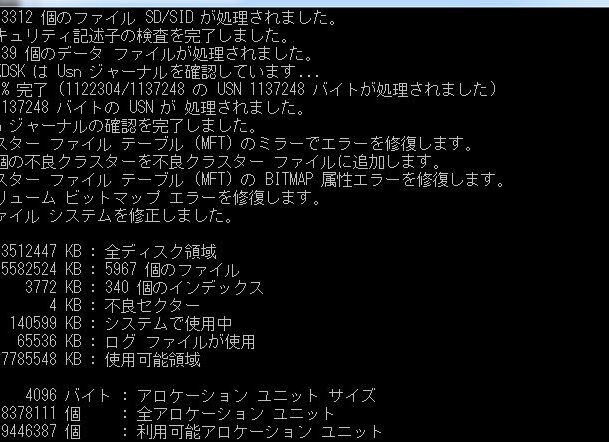
私たちがコンピュータを使う中で、時にはトラブルに直面することがあります。その中でも特に厄介なのが「chkdsk 終わらない」という問題です。この状況に直面すると、作業が中断されイライラすることもありますよね。果たして、なぜchkdskは終わらないのか?その原因や解決策を知ることが重要です。
CHKDSK の概要
CHKDSKは、Windowsオペレーティングシステムにおけるディスクエラーを検出し、修正するための重要なツールです。ディスクの整合性を維持するために定期的な使用が推奨されます。では、CHKDSKについて詳しく見ていきましょう。
CHKDSK の機能
CHKDSKの主要機能には以下が含まれます:
- ファイルシステムエラーの検出:ファイルシステムの整合性を確認します。
- 不良セクタの修正:物理的なハードディスクの不良セクタを特定し、修正を試みます。
- データの整合性チェック:ファイルとフォルダの整合性を検証します。
- ディスクの最適化:フラグメント化を解消し、パフォーマンスを向上させます。
これらの機能を活用することで、ユーザーはシステムの安定性を高めることができます。
CHKDSK の使用方法
CHKDSKを使用する手順は次の通りです。簡単に実行できるように、ステップを明確にしましょう。
- スタートメニューを開く:左下のスタートボタンをクリックします。
- コマンドプロンプトを検索:検索バーに「cmd」と入力し、表示されるアイコンを右クリックします。
- 管理者として実行:表示されるメニューから「管理者として実行」を選択します。
- CHKDSKコマンドを入力:コマンドプロンプトに「chkdsk C: /f」と入力します(Cは検査するドライブの例)。
- Enterキーを押す:コマンドを実行します。
- 再起動する:システムが要求する場合、再起動を行います。
CHKDSK が終わらない原因
CHKDSK が終わらない理由は多岐にわたります。ここでは、主な原因を詳しく見ていきます。
ファイルシステムの問題
ファイルシステムの不具合が、CHKDSK の動作を妨げることがあります。以下の点が考えられます。
- 不正なファイルシステムエントリ – 不正確な情報や破損したエントリがある。
- 不適切な終了処理 – 不意のシャットダウンや電源障害が影響を与えた。
- 過度のフラグメンテーション – ディスクの断片化が進みすぎている。
これらの問題は、CHKDSK にエラーをもたらし、処理が完了しない原因となる。
ハードウェアの故障
ハードウェアの状況も、CHKDSK が完了しない原因に影響します。以下の要因が関連しています。
- ハードドライブの不良セクタ – 物理的損傷がデータの読み込みに影響する。
- 接続不良 – SATA ケーブルや電源供給が不十分な場合。
- オーバーヒート – ディスクやシステムが過熱し、安全のために動作が制限される。
CHKDSK を中止する方法
CHKDSK の進行が長引く場合、中止する方法がいくつかあります。ここでは、コマンドラインとタスクマネージャーを使用して中止する方法を説明します。
コマンドラインからの中止
- コマンドプロンプトを開く
スタートメニューから「cmd」と入力し、コマンドプロンプトを右クリックして「管理者として実行」を選択します。
- CHKDSKプロセスを確認する
tasklist コマンドを入力して実行し、CHKDSKが実行中であることを確認します。
- CHKDSKプロセスを終了する
taskkill /f /im chkdsk.exe と入力して実行します。このコマンドは実行中のCHKDSKプロセスを強制的に終了させます。
タスクマネージャーを使用した中止
- タスクマネージャーを開く
キーボードの「Ctrl + Shift + Esc」を同時に押して、タスクマネージャーを開きます。
- 実行中のプロセスを探す
「プロセス」タブで、CHKDSKまたは「chkdsk.exe」を探します。
- プロセスを終了する
CHKDSKのプロセスを右クリックし、「プロセスの終了」を選択します。
CHKDSK の実行結果の解釈
CHKDSKの実行結果は重要な情報を提供します。エラーメッセージや修復の成功、失敗の理解が不可欠です。
エラーメッセージの意味
CHKDSK中に表示されるエラーメッセージには、システムの状態についての具体的なヒントがあります。例えば、次のメッセージが含まれます。
- 「不良セクタが検出されました」 – これはハードディスクの物理的な問題を示しています。
- 「ファイルシステムが破損しています」 – これはデータの整合性に問題があることを意味します。
- 「修復できませんでした」 – これはCHKDSKが問題を解決できなかったことを示します。
これらのメッセージは、必要な対応策を講じるための手がかりとして役立ちます。
修復の成功と失敗
CHKDSKの結果に基づいて、修復の成功または失敗を判断できます。成功した場合、次の点に注意が必要です。
- ・エラーメッセージが表示されない – これにより、問題が解決されたことが分かります。
- ・ログファイルに成功の記録あり – 修復内容が記載されている場合、安心です。
逆に、失敗した場合は追加のアクションが必要です。
- ・再度CHKDSKを実行する – エラーが継続する場合は、再度試みます。
- ・データのバックアップを行う – 重要なデータを保護するためのステップです。
- ・専門家に相談する – ひどい損傷の可能性がある場合、専門家のアドバイスが求められます。
結論
「chkdsk 終わらない」という問題は多くのユーザーにとって頭痛の種です。私たちはこの問題に直面したとき、原因を理解し適切な対策を講じることが重要だと感じています。ファイルシステムやハードウェアに起因する問題を見極めることで、スムーズな解決が可能になります。
また、CHKDSKの結果を正しく解釈することも忘れてはいけません。成功した場合の安心感や失敗した場合の次のステップを知ることで、私たちのデジタルライフをより快適に保つことができます。これからも、私たちのシステムを守るために必要な知識を深めていきましょう。