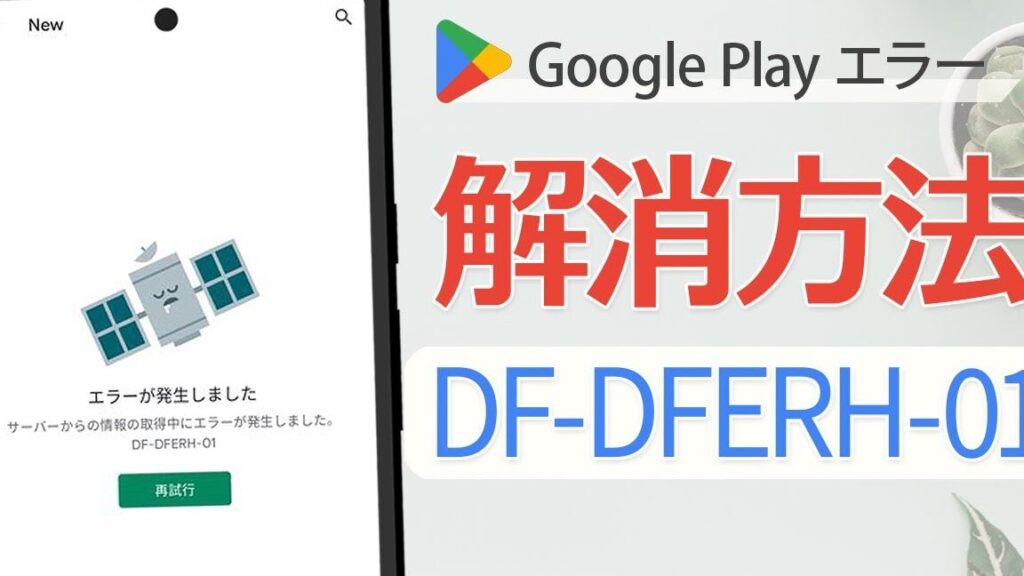
グーグルプレイを利用していると、時折遭遇するのがグーグルプレイ サーバーエラーです。このエラーは、アプリのダウンロードや更新ができなくなり、非常にストレスを感じさせますよね。私たちもこの問題に直面したことがありますが、解決策を知ることでスムーズに利用できるようになります。
グーグルプレイ サーバーエラーとは
グーグルプレイ サーバーエラーは、アプリのダウンロードや更新時に発生する技術的な問題です。このエラーが起こると、ユーザーは希望するアプリを手に入れることができず、ストレスを感じることがあります。このエラーは、サーバーの問題やインターネット接続の不具合、またはアプリ自体の不具合によって引き起こされます。
以下は、グーグルプレイ サーバーエラーの一般的な原因です。
- サーバーのダウンタイム: グーグルプレイのサーバーがメンテナンス中や障害発生時にエラーが生じることがあります。
- 不安定なインターネット接続: Wi-Fiやモバイルデータの接続が不安定だと、エラーが発生します。
- キャッシュの問題: アプリのキャッシュが古くなっていると、エラーを引き起こすことがあります。
- アプリの不具合: 特定のアプリにバグがある場合、そのアプリのダウンロードや更新時にエラーが生じることがあります。
また、エラーコード(例:Error 491やError 924)も、問題の特定を助けます。これらのエラーコードには、それぞれ異なる解決方法があります。ユーザーは、エラーコードに基づいて対策を行うことで、問題を解決できる場合があります。例えば、エラー491はアカウント設定に関連している場合が多く、アカウントの再同期が必要です。
主な原因
グーグルプレイ サーバーエラーの主な原因は、接続の不具合やサーバーの問題などにさまざまな要因が関与しています。以下では、特に重要な要因を詳述します。
ネットワーク接続の問題
不安定なネットワーク接続は、グーグルプレイ サーバーエラーの主要な要因の一つです。以下の手順で確認できます。
- Wi-Fiまたはモバイルデータを確認する。 他のアプリやウェブサイトが正常に動作するか確認します。
- デバイスの飛行機モードをオフにする。 もしオンになっている場合は、オフに切り替えます。
- ルーターを再起動する。 ルーターの電源を切り、再度入れます。
- ネットワーク設定をリセットする。 設定メニューから「ネットワーク設定のリセット」を選択します。
これらの手順で接続の問題が解決することが多いです。しかし、解決しない場合もありますので、次のステップへ進みましょう。
グーグルサーバーの問題
グーグルサーバー側の問題もサーバーエラーの原因となります。これは、メンテナンスや障害が発生している場合が多いです。この場合の対処法は以下の通りです。
- グーグルの公式 Twitter アカウントをチェックする。 サーバーのメンテナンス情報や障害報告が発信されています。
- ダウン検知サイトを利用する。 サーバーの稼働状況を確認できるウェブサイトがあります。
- 一定時間待機する。 サーバーの問題が解決するまで待つのも一つの方法です。
発生時の対処法
グーグルプレイ サーバーエラーが発生した際の対処法は、迅速かつ効果的です。以下に、具体的なアクションを示します。
キャッシュのクリア
キャッシュをクリアすることで、アプリのパフォーマンスが向上します。手順は以下の通りです。
- 設定アプリを開く。
- 「アプリ」セクションをタップする。
- 「Google Play ストア」を選択する。
- 「ストレージ」オプションをタップする。
- 「キャッシュをクリア」を選択する。
この手順でキャッシュをクリアすることで、サーバーエラーの解消が期待できます。
アプリの再インストール
アプリの再インストールは、エラーを解決する有効な手段です。以下の手順に従いましょう。
- Google Play ストアを開く。
- エラーが発生しているアプリを検索する。
- アプリのページを開き、「アンインストール」をタップする。
- アプリを削除したら、再度「インストール」を選択する。
予防策
グーグルプレイ サーバーエラーを防ぐためには、いくつかの対策が有効です。これらの予防策を実践することで、エラーの発生リスクを減少させることができます。
定期的なアップデート
定期的なアップデートは、エラー回避に重要です。以下のステップを踏んで、アプリとシステムを最新の状態に保ちましょう。
- 設定アプリを開く。
- 「システム」または「端末情報」を選択する。
- 「システムアップデート」をタップし、利用可能なアップデートを確認する。
- 必要なアップデートがある場合、指示に従いダウンロードとインストールを行う。
- アプリを開き、Google Play ストアにアクセスして、インストール済みアプリの更新を確認する。
設定の確認
アプリの設定を確認することも、エラーを防ぐ手段です。設定を見直す際は、以下の手順に従ってください。
- 設定アプリを開く。
- 「アプリ」を選択し、「Google Play ストア」を探す。
- 「データ使用量」の設定を確認する。
- モバイルデータやWi-Fi接続が正しく設定されていることを確認する。
- 必要に応じて、キャッシュやデータのクリアを行う。
Conclusion
グーグルプレイ サーバーエラーは、私たちのアプリ利用に影響を与える厄介な問題です。しかし適切な対策を講じることで、エラーを解消し快適な利用が可能になります。接続環境の確認やキャッシュのクリアなど、簡単な手順で問題を解決できることが多いです。
またエラーコードに基づいた対処法を知っておくことも重要です。定期的なアップデートや設定確認を行うことで、エラーの発生を防ぐことができるでしょう。これからも快適にグーグルプレイを利用し、ストレスのないアプリライフを楽しみましょう。