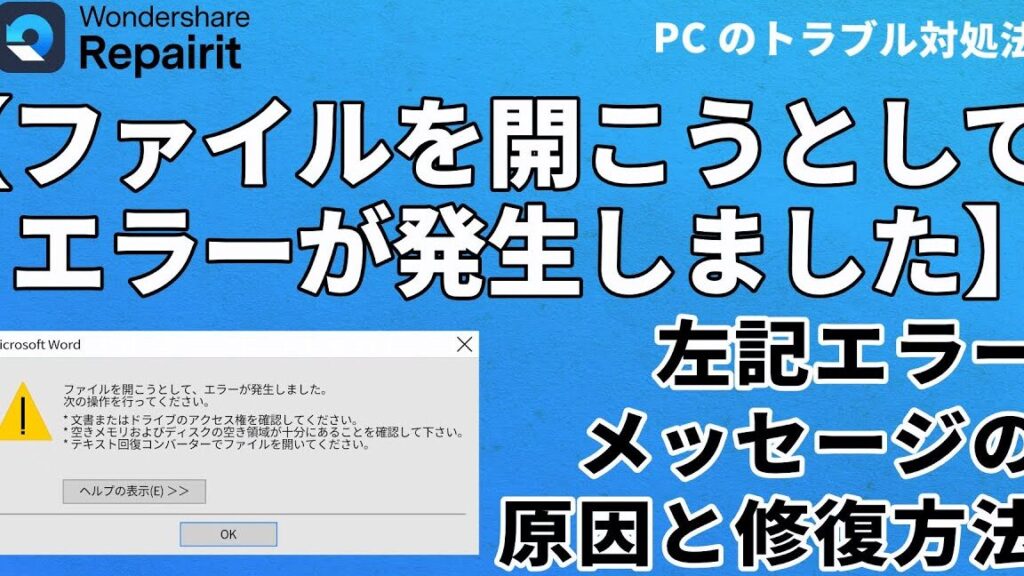
ファイルオープンエラーに遭遇したことはありませんか?私たちもこの問題に直面することがあり、その度に非常に困惑します。特に重要なファイルを開こうとしたときにエラーが発生すると、作業がストップしてしまいますよね。この記事では、ファイルオープンエラーの原因や対処法について詳しく解説します。
ファイルオープンエラーの概要
ファイルオープンエラーは、重要なデータにアクセスできない状況を引き起こします。このエラーには、さまざまな原因がありますが、具体的な対処法も存在します。以下に、ファイルオープンエラーの主要な原因を示します。
- ファイルの場所が変更された。ファイルが移動されたり、削除された場合、オープンエラーが発生します。
- ファイルが破損している。データが破損していると、アプリケーションが開けなくなることがあります。
- アクセス権限が不足している。適切な権限を持っていない場合、ファイルを開けないことがあります。
- 使用中のアプリケーションが不具合を起こしている。アプリケーションに問題があると、ファイルを開く際にエラーが発生します。
主な原因
ファイルオープンエラーにはいくつかの主な原因が存在します。それぞれの原因を具体的に説明し、解決策を提示します。
不正なファイルパス
ファイルパスが正しくない場合、システムはファイルを見つけることができません。以下の手順で確認できます。
- ファイルパスを確認する。 ファイルの保存場所と名前が正しいか確認してください。
- 相対パスと絶対パスをチェックする。 正しい形式で指定されているか確認が必要です。
- 移動や削除されたファイルも考慮する。 最近、ファイルを移動したり削除したりしていないか再確認してください。
権限の問題
ファイルにアクセスするための権限が不足している場合、エラーが発生します。この場合は、次の手順を試してください。
- ファイルのプロパティを確認する。 ファイルを右クリックし、「プロパティ」を選択します。
- セキュリティタブを確認する。 アクセス権限が適切に設定されているか確認します。
- 権限を変更する。 必要に応じて、自分のユーザーアカウントに適切な権限を付与します。
ファイルの破損
- 別のプログラムでファイルを開く。 別のアプリケーションを使用し、開けるか試してみます。
- バックアップファイルを探す。 もしあれば、破損していないバージョンを使用します。
- ファイル修復ツールを使用する。 オンラインまたはソフトウェアで利用できるツールを検討します。
エラーの発生状況
ファイルオープンエラーはさまざまな状況で発生します。主な原因やその影響を理解することで、適切な対応が可能になります。
オペレーティングシステム別の違い
異なるオペレーティングシステムにより、ファイルオープンエラーの発生状況は異なります。以下に主要なオペレーティングシステムにおけるエラーの要因を示します。
- Windows: パスの長さ制限やファイル形式の互換性問題が一般的です。
- macOS: アクセス権限の設定ミスがエラーの原因になります。
- Linux: システム権限に関連するエラーが多く見られます。
これらの要因を確認することで、問題解決スピードを向上させます。
アプリケーション別の影響
アプリケーションによってもファイルオープンエラーの影響は異なります。具体的なアプリケーションの例を挙げて説明します。
- Microsoft Word: 文書が破損していると、ファイルを開けない場合があります。
- Adobe Photoshop: サポートされていないファイル形式の場合、エラーが発生することがあります。
- Excel: ネットワークドライブからのアクセス時、権限不足が起きることがあります。
解決方法
ファイルオープンエラーを解決するために、以下の手順を確認します。基本的な事項を理解し、詳細にトラブルシューティングを行うことで、問題を解消できます。
確認すべき基本事項
- ファイルパスの確認
不正なファイルパスを避けるため、ファイルの保存場所や名前のスペルを確認します。
- アクセス権の確認
ファイルプロパティを開き、適切なアクセス権限が設定されているか確認します。
- ファイル形式の確認
使用しているアプリケーションがファイル形式に対応しているかチェックします。
- ファイルの状態を確認
ファイルが開けない理由が破損や不正な状態でないか、他のアプリケーションで開いて確認します。
- 保存メディアの状態の確認
外部ストレージやネットワークドライブを使っている場合、接続状況をチェックします。
詳細なトラブルシューティング
- アプリケーションの再起動
使用中のアプリケーションを再起動し、再度ファイルを開いてみます。
- システムの再起動
OSを再起動することで、一時的な問題を解決する場合があります。
- ファイル修復ツールの利用
ファイルが破損している場合、修復ツールを使い、修復を試みます。
- バックアップファイルの呼び出し
万が一のために、バックアップファイルがあればそれを使用します。
- カスタマーサポートへの相談
予防策
ファイルオープンエラーを防ぐための具体的な対策に取り組みます。以下の手順を試すことで、この問題を未然に防ぐことができます。
- ファイルパスを確認する。ファイルの場所や名前を正確に把握します。破損したパスや誤った拡張子に注意を払うことが重要です。
- アクセス権をチェックする。ファイルのプロパティを確認し、必要な権限が設定されているか確かめます。必要に応じて、権限を変更します。
- バックアップを定期的に作成する。重要なファイルについては、常にバックアップを取り、データ損失のリスクを最小限に抑えます。
- ファイルの状態を確認する。ファイルが正しく開ける状態であるか、他のアプリケーションで開いて確認します。エラーが発生する場合は、修復作業を行います。
- システムの更新を行う。オペレーティングシステムや使用するアプリケーションを常に最新の状態に保ちます。これにより、互換性の問題を避けます。
- 不必要なプログラムを終了する。ファイルを開く際に不要なアプリケーションを閉じて、システムリソースを解放します。
結論
ファイルオープンエラーは私たちにとって非常にストレスの多い問題です。しかし原因を理解し適切な対処法を知ることで多くのトラブルを回避できます。ファイルパスやアクセス権限の確認は基本中の基本です。さらに定期的なバックアップを行うことでデータの損失を防ぐことができます。
これらの対策を実践することでファイルオープンエラーの発生を減らし作業の効率を高めることが可能です。私たちが提案した方法を取り入れ安心してファイルを扱える環境を整えましょう。