私たちは、データ分析やグラフ作成を行う際に「エクセル エラーバー」がどれほど重要かを理解しています。エラーバーは、データの不確かさや変動を視覚的に示すための強力なツールです。これを使うことで、データの信頼性を高め、より正確な意思決定を行うことができます。
エクセル エラーバーの概要
エクセルにおけるエラーバーは、データの不確かさや変動を視覚的に表現する重要な機能です。エラーバーを使用することで、私たちはデータの信頼性を向上させ、より正確な意思決定が可能になります。
エクセルでエラーバーを追加する手順は以下の通りです。
- データを選択する。 エラーバーを適用したいデータ系列をクリックします。
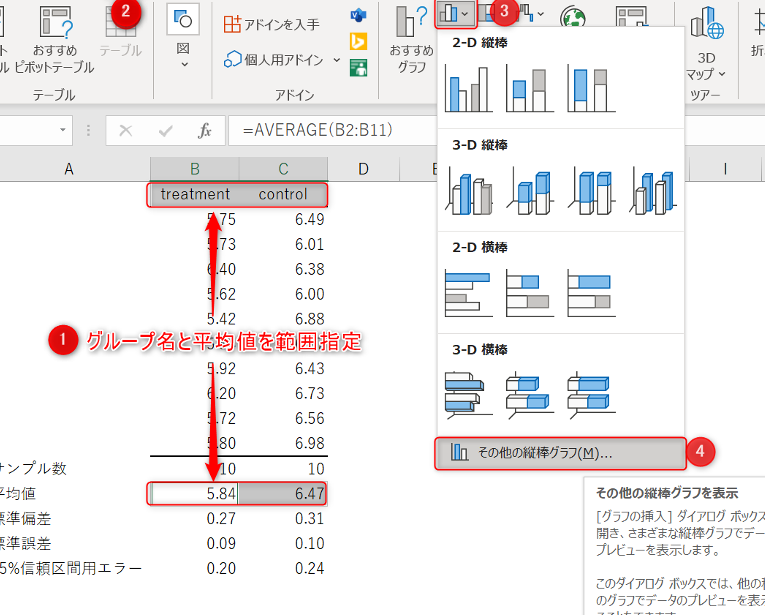
- グラフの作成。 「挿入」タブに移動し、「グラフ」を選択して、適切なグラフを作成します。
- エラーバーを追加する。 グラフを選択した状態で、グラフツールの「レイアウト」タブを開き、「エラーバー」をクリックします。
- エラーバーの設定を選択する。 ドロップダウンメニューから「その他のエラーバーオプション」を選びます。
- 誤差値を指定する。 固定値、パーセンテージ、または標準偏差を選択し、必要なデータを入力します。
- エラーバーのスタイルを調整する。 色、幅、透明度を変更して、グラフに合った外観にします。
- 最終確認を行う。 グラフにエラーバーが正しく反映されていることを確認します。
エラー棒の機能
エラー棒はデータのばらつきや不確かさを視覚的に表現する重要なツールです。これを適切に使用することで、データ分析の精度を向上させることができます。
適用シーン
エラー棒は、主に以下のシーンで活用されます。
- 科学実験: 実験結果の誤差範囲を示すことで、結果の信頼性を高めます。
- ビジネス分析: 売上や市場動向の不確実性を視覚化し、戦略的な意思決定をサポートします。
- 医療研究: 統計データのばらつきを提示し、結果の解釈を明確化します。
- 教育分野: 学生の成績や実績の分析に利用し、個別指導の根拠を提供します。
表示方法
エラー棒の表示方法には、いくつかのスタイルがあります。具体的な選択肢は以下の通りです。
- 上下エラーバー: データポイントの上下に誤差範囲を表示します。
- 左右エラーバー: データポイントの左右に誤差範囲を示し、比較を容易にします。
- カスタマイズエラーバー: 特定のデータに基づくカスタム範囲を設定します。
- スカラーエラーバー: 全体的な変動を反映し、視覚的にサイズを調整可能です。
エクセルでエラーバーを追加する手順
エクセルでエラーバーを追加することは、データの可視化と信頼性の向上に貢献します。具体的な手順を以下に示します。
データの準備
- データを入力します。 セルに必要な数値や情報を整理して入力します。
- データ範囲を選択します。 エラーバーを適用したいデータをマウスで選択します。
エラーバーの挿入
- グラフを作成します。 メニューから「挿入」をクリックし、適切なグラフの種類を選択します。
- グラフを選択します。 作成したグラフをクリックして選択します。
- エラーバーを追加します。
- 上部メニューから「グラフデザイン」を選択します。
- 次に「エラーバー」をクリックし、「エラーバーの追加」を選択します。
- 誤差値を指定します。 エラーバーの設定で、標準誤差や固定値など、エラーの大きさを指定します。
- スタイルを調整します。 必要に応じてエラーバーの色や太さ、スタイルを変更します。
- グラフの確認をします。 最後に、エラーバーが正しく表示されているか確認します。
エラーバーのカスタマイズ
エラーバーのカスタマイズは、データの視覚化をより効果的にします。私たちは以下の手順に従って、スタイルの変更と数値の設定を行います。
スタイルの変更
エラーバーのスタイルを変更するには、次の手順を実行します:
- エクセルを開く。そして、エラーバーを追加したグラフを選択します。
- グラフツールの「書式」をクリックし、右側にある「エラーバー」を探します。
- エラーバーのスタイルを選択し、オプションから適切なスタイルを選びましょう。
- スタイルのプレビューを確認し、必要に応じて調整します。
エラーバーのスタイル変更は、視覚的にデータの重要性を際立たせるのに効果的です。
数値の設定
エラーバーの誤差値を設定するには、以下の手順に従います:
- グラフ上のエラーバーを選択し、右クリックします。
- 「データ系列の書式設定」をクリックして、選択肢を表示させます。
- 「エラーバーのオプション」を選択し、誤差の範囲を設定します。
- 数値を直接入力するか、「固定値」や「割合」から選択します。
- 設定を適用し、グラフに反映されるか確認します。
エラーバーの活用事例
エラーバーは様々な分野で利用されており、その効果的な活用方法を以下に示します。
- 科学実験でのデータ表示
実験の結果を提示する際に、エラーバーを使ってデータの不確かさを視覚化します。これにより、結果の信頼性が高まります。
- ビジネス分析での意思決定
ビジネスデータの分析において、エラーバーを活用します。これで、異なるシナリオの予測とリスクを評価しやすくなります。
- 医療研究の結果解釈
医療の分野では、治療法の効果のばらつきを示すためにエラーバーが使用されます。治療の安全性や効果を客観的に理解できます。
- 教育活動でのデータ理解
教育現場では、学生がデータの解釈を学ぶ際にエラーバーを用います。これにより、視覚的にデータの評価方法を理解させます。
- 論文発表での信頼性提供
学術論文や報告書で、データの信頼性を示すためにエラーバーを記載します。これが、研究結果の説得力を増します。
結論
エクセルのエラーバーはデータ分析において欠かせないツールです。これを活用することでデータの信頼性を高めるだけでなく意思決定の精度も向上します。具体的な手順を踏むことで簡単にエラーバーを追加できるため誰でも手軽に利用可能です。
またエラーバーのカスタマイズや表示方法を工夫することでデータの重要性をより際立たせることができます。さまざまな分野での活用事例を参考にしながら私たちもエラーバーを効果的に取り入れデータ分析の質を向上させていきましょう。