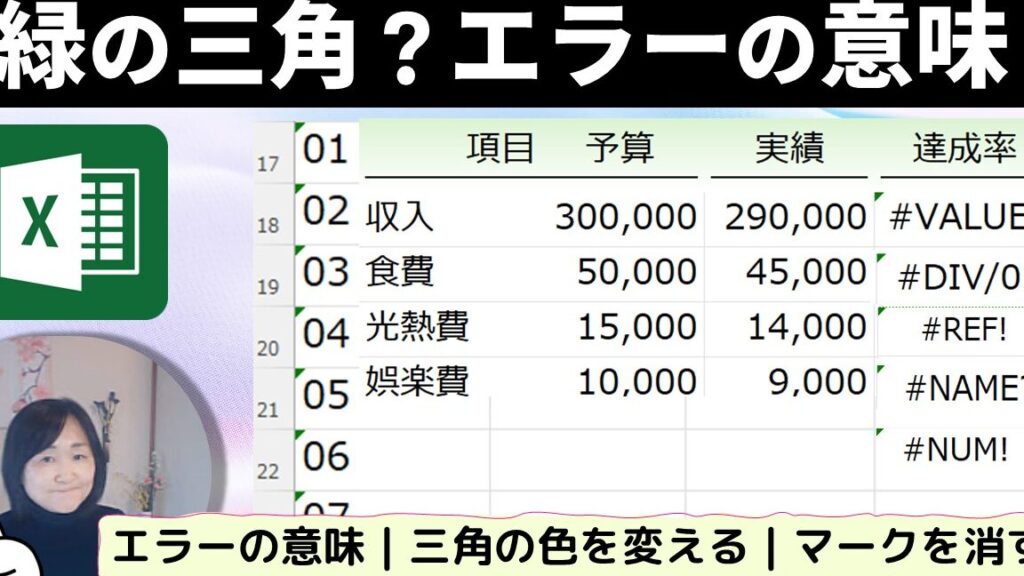
エクセルを使っているとき、**緑の三角**が画面の隅に現れることがありますよね。この小さなマークは、私たちに何か重要な情報を伝えようとしているのです。エクセルの機能を最大限に活用するためには、この緑の三角が何を意味するのかを理解することが不可欠です。
エクセル 緑の三角とは
エクセルの緑の三角は、セルに表示される警告マークです。このマークは、データの問題や潜在的なエラーを示すもので、エクセルの機能を最大限に活用するために見逃さないことが重要です。
以下に、緑の三角が表示された場合の対応手順を示します。
- セルをクリックして、緑の三角が表示されていることを確認します。
- エラーアイコンをクリックして、表示されるメニューを確認します。
- 推奨される修正方法が表示されるので、その中から適切な選択肢をクリックします。
- 選択肢に従って、修正を実施します。たとえば、数式の修正やデータ型の変更などが必要かもしれません。
- 修正後、もう一度セルを確認し、緑の三角が消えていることを確認します。
機能と特徴
エクセルの緑の三角は、データ入力に関する重要な情報を提供します。このマークは、特定のセルに潜在的なエラーや問題が存在することを示します。これにより、ユーザーはデータの正確性を確保し、エクセルの使用効率を向上させることが可能です。
緑の三角の目的
緑の三角は、ユーザーにデータの確認を促すために存在します。例えば、以下の目的があります。
- エラー警告: 計算式の問題や不適切なデータ入力を示します。
- 注意喚起: 必要な修正を促すことで、データの正確性を向上させます。
正しいデータ入力の促進
- エラーの早期発見: サンプルデータと比較し、異常な数値を素早く検出します。
- 修正提案: ワンクリックでエラー修正のヒントを表示し、素早い対応を可能にします。
使用方法
緑の三角を適切に利用するための手順を以下に示します。このマークを理解し、適切に対応することで、エクセルの使用効率を向上させることができます。
データバリデーションの設定
データバリデーションを設定すると、エラーを未然に防ぐことができます。以下の手順を実行してください。
- エクセルを開く。作業したいスプレッドシートを選択します。
- セルを選択する。バリデーションを適用したいセルをクリックします。
- データタブを選択する。リボンメニューから「データ」タブをクリックします。
- データバリデーションをクリックする。データタブ内の「データバリデーション」ボタンを選択します。
- 設定を選択する。ダイアログボックス内の「条件」タブで必要な条件を設定します。
- 設定を保存する。「OK」をクリックして設定を保存します。
この手順を通じて、特定のデータ形式や範囲を限定することができます。
エラーチェックの実行
エラーチェックを実行すると、データの正確性を保つことができます。次に、エラーチェックの手順を示します。
- セルを選択する。緑の三角が表示されたセルをクリックします。
- エラーアイコンをクリックする。セルの左上に表示されるエラーアイコンをクリックします。
- 警告メニューを見る。表示されたメニューから警告内容を確認します。
- 修正方法を選択する。推奨される修正方法から一つを選択します。
- 修正を実施する。必要に応じて修正を行い、その後、「OK」をクリックします。
- セルを再確認する。修正後に再度セルを確認し、緑の三角が消えていることを確認します。
アプリケーションのメリット
エクセルの緑の三角は、データ管理やユーザーの作業負担を軽減する大きなメリットがあります。これにより、エクセル作業がより効率的に行えるようになります。
効率的なデータ管理
緑の三角は、データ入力のエラーや警告を迅速に示します。これにより、以下の手順で効率的なデータ管理を実現できます。
- セルを選択する。 エラーが表示されるセルをクリックします。
- エラーマークを確認する。 緑の三角のアイコンをチェックします。
- エラーアイコンをクリックする。 表示されるメニューからエラーの詳細を確認します。
- 推奨される修正方法を選択する。 提案された修正方法を選びます。
- 修正を実施する。 エラーを修正し、データを正確に保つことが重要です。
- 再確認する。 修正後にセルを再度チェックし、緑の三角が消えたことを確認します。
このプロセスにより、データの整合性が保たれ、エクセルの使用効率が向上します。
ユーザーの作業負担軽減
緑の三角は、ユーザーがよりスムーズに作業できるようサポートします。効率的なエラー修正の機能により、作業負担を軽減します。具体的には、以下の方法でサポートします。
- エラー警告を早期に発見する。 疑わしいデータをすぐに認識できます。
- ワンクリックでの修正提案。 修正作業が簡単に行えるようサポートします。
- データバリデーションの設定。 ユーザーは特定のデータ形式を設定できます。
- エラーチェック機能を利用する。 定期的にデータの正確性を確認します。
- ユーザー教育を行う。 修正手順や機能をユーザーに伝え、エクセルのスキルを向上させます。
よくある問題と解決策
エクセルの緑の三角に関する問題は多岐にわたります。以下に、一般的な問題とそれに対する解決策を示します。
緑の三角が表示されない場合
緑の三角が表示されないことも、データ入力時のトラブルの一つです。対策を以下の手順で確認しましょう。
- エクセルを再起動します。これで設定がリセットされることがあります。
- エラーチェックが有効になっているか確認します。オプションメニューからチェックできます。
- 対象セルのデータ形式を見直すことが重要です。数値や文字列が適切に設定されているか確認しましょう。
- データバリデーションの設定を確認し、正しいルールが適用されているかチェックします。
これらの手順を踏むことで、緑の三角が表示される条件を整えることができます。
エラーの修正方法
エラーが発生した際の修正方法も明確です。以下のステップで進めていきましょう。
- セルをクリックして、緑の三角が現れる部分を確認します。
- エラーアイコンをクリックして表示されるメニューを確認します。
- 推奨される修正方法を選択し、エクセルからの指示に従います。
- 修正後、再度セルを確認して、緑の三角が消えたことを確認します。
Conclusion
エクセルの緑の三角は私たちにとって非常に重要なツールです。このマークを理解し適切に対処することでデータの正確性を保ち作業効率を向上させることができます。エラー警告に気づき迅速に修正することで、よりスムーズなデータ管理が実現します。
またデータバリデーションやエラーチェックの機能を活用することでエラーを未然に防ぎます。緑の三角を適切に利用することで私たちのエクセルスキルも向上し日々の業務がより効率的に進むでしょう。これからもこの機能を活用しエクセル作業を快適にしていきたいですね。