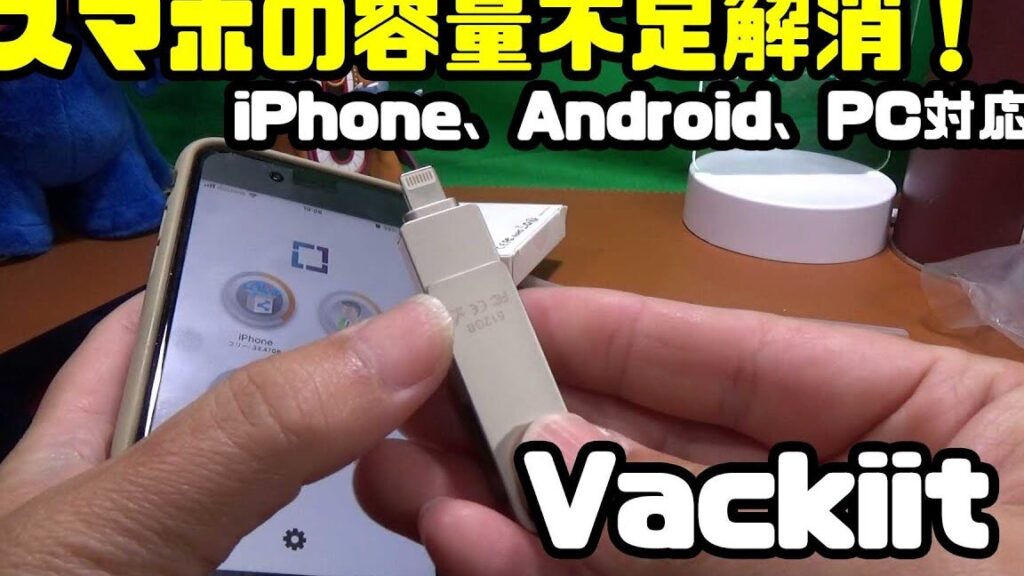
私たちの日常生活において、データの保存や移動は欠かせません。特にvackiit USBメモリの使い方を知っていると、より効率的に情報を管理できます。USBメモリは手軽に持ち運べるため、仕事やプライベートでのデータ共有に最適です。
vackiit USBメモリの概要
vackiit USBメモリは、高速データ転送と大容量のデータ保存を提供します。このデバイスは、私たちの日常生活や仕事において役立つツールです。それでは、vackiit USBメモリの特徴と利点、対応デバイスについて詳しく見ていきましょう。
特徴と利点
- 高速転送速度: vackiit USBメモリは、USB 3.0規格に対応しており、最大転送速度は400MB/sです。
- 多様なデータ保存: 大容量のストレージオプションがあり、64GBから1TBの容量があります。
- 持ち運びやすさ: コンパクトなデザインで、ポケットやバッグに簡単に収納できます。
- 耐久性: 防水・耐衝撃機能があり、大切なデータを安全に保護します。
- プラグアンドプレイ: 特別なソフトウェアやドライバーが不要で、すぐに使用可能です。
対応デバイス
vackiit USBメモリは、以下のデバイスに簡単に接続できます。
- パソコン: WindowsやmacOSのオペレーティングシステムに完全に互換性があります。
- タブレット: AndroidやiOS搭載のタブレットにも対応可能です。
- テレビ: USBポートがあるスマートテレビでの使用が可能です。
- ゲーム機: PlayStationやXboxにも接続することで、ゲームデータのバックアップに便利です。
vackiit USBメモリの使い方
vackiit USBメモリの利用は簡単で、高速なデータ移動を実現します。このセクションでは、接続方法とデータ転送の手順を詳しく説明します。
接続方法
- USBポートの確認
使用するデバイスのUSBポートを確認します。USBの形状が合うか確認することが重要です。
- USBメモリの挿入
vackiit USBメモリをデバイスのUSBポートにしっかりと挿入します。
- デバイスの認識
デバイスがUSBメモリを自動的に認識します。画面に通知が表示されたら、正常に接続されています。
- ファイルエクスプローラーを開く
Windowsの場合、エクスプローラーを開いて、左側のメニューから「このPC」または「マイコンピュータ」を選択します。
- USBメモリを選択
「デバイスとドライブ」セクションから、接続したUSBメモリを選択します。
データの転送
- 転送するファイルを選択
転送したいファイルやフォルダを選択します。
- ファイルのコピー
選択したアイテムを右クリックし、「コピー」を選択します。
- USBメモリを開く
先に選択したUSBメモリのウィンドウに戻ります。
- ファイルの貼り付け
USBメモリの空白部分で右クリックし、「貼り付け」を選択します。これで、ファイルがUSBメモリに転送されます。
- 安全な取り外し
転送が完了したら、USBメモリを安全に取り外すために、タスクバーのUSBアイコンをクリックし、「ハードウェアの安全な取り外し」を選択します。これにより、データが保護されます。
データ管理のテクニック
データを効率的に管理するためのテクニックがあります。ここでは、フォルダの整理方法とバックアップの重要性について説明します。
フォルダの整理
フォルダの整理はデータ管理に欠かせません。以下の手順で実効性を高めましょう。
- 目的を明確にする。何のためにデータを整理するのかを考えます。
- 大分類する。例えば、仕事用、プライベート用、趣味用などに分けます。
- 小分類する。各大分類の中で、さらに細かくフォルダを作成します。
- 命名規則を決める。フォルダ名を一貫して分かりやすく設定します。
- 定期的に見直す。必要のないデータは削除し、整理整頓を保ちます。
この手順を通じて、必要なデータに迅速にアクセスできるようになります。加えて、視覚的に整ったフォルダは作業効率を向上させます。
バックアップの重要性
データの損失は、予期しない事態によって引き起こされることがあります。バックアップはそのリスクを軽減する重要な手段です。
- 定期的なバックアップを設定する。毎週または毎月の頻度でバックアップ計画を立てます。
- 異なる場所に保存する。外付けドライブやクラウドサービスにデータをバックアップします。
- 自動バックアップ機能を利用する。多くのソフトウェアには自動バックアップ機能があります。
- バックアップデータを確認する。実際にデータが正しく保存されているか定期的にチェックします。
- 重要なデータの優先順位をつける。特に大切なファイルは優先的にバックアップします。
問題解決
vackiit USBメモリを使用する際の問題を把握することは、円滑なデータ管理に役立ちます。ここでは、よくあるトラブルとその対処法を具体的に解説します。
よくあるトラブル
- USBメモリが認識されない
- データ転送中にエラーが発生する
- 破損したファイルが存在する
- USBメモリが遅くなる
対処法
- USBメモリが正しく接続されているか確認する。 USBポートが汚れていないかもチェックします。
- 別のUSBポートに挿してみる。 異なるポートで試すことで、ポートの問題かUSBメモリの問題かを判断できます。
- デバイスの再起動を行う。 時には再起動が、認識しない問題を解決することもあります。
- 別のコンピュータで試してみる。 USBメモリが他のデバイスで認識される場合は、元のデバイスに問題があります。
- ドライバの更新を確認する。 古いドライバが原因で、認識や転送に問題が生じることがあります。
- エラーチェックツールを使用する。 データに問題がある場合、WindowsやmacOSのエラーチェック機能を利用します。
- 定期的にバックアップを取る。 データ損失を防ぐために、定期的なバックアップを心掛けます。
結論
vackiit USBメモリを活用することで私たちのデータ管理は一層効率的になります。このデバイスの特長や使い方を理解することで仕事やプライベートでのデータ移動がスムーズになります。特に高速データ転送や大容量ストレージは、私たちのニーズに応える大きな利点です。
またトラブルシューティングの方法を知っておくことで、予期せぬ問題にも対処しやすくなります。日常的にデータを整理しバックアップを行うことで、安心して情報を管理できる環境を整えましょう。これからもvackiit USBメモリを使って、便利で快適なデータ管理を実現していきましょう。