私たちは、Windowsのアップデート中に発生するエラー「0x800f0922」に直面することがよくあります。このエラーは、特に重要な更新をインストールする際に厄介な障害となり、作業の妨げになります。では、なぜこのエラーが発生するのでしょうか?そして、どのように解決できるのでしょうか?
0x800f0922の概要
エラーコード「0x800f0922」は、Windowsのアップデート中に発生する問題です。このエラーは、重要な更新プログラムをインストールする際に作業を妨げます。主な原因は、システムに必要なコンポーネントが不足していることや、ネットワーク接続の問題です。
以下の手順でエラーを解決できます。
- インターネット接続を確認する。 接続に問題がないか確認し、安定したネットワークに接続します。
- Windows Updateトラブルシューティングツールを実行する。 設定から「更新とセキュリティ」を選択し、「トラブルシューティング」をクリックします。
- 必要な更新プログラムを手動でチェックする。 手動で「更新プログラムの確認」を行い、見つかった更新をインストールします。
- Windowsサービスを再起動する。 「サービス」管理ツールを開き、「Windows Update」サービスを再起動します。
- システムファイルを修復する。 コマンドプロンプトを管理者として起動し、sfc /scannowを実行します。
0x800f0922の原因
エラー「0x800f0922」は、Windowsのアップデート中に発生し、特に重要な更新をインストールする際に問題を引き起こします。このエラーの主な原因について詳しく見ていきます。
ソフトウェアの互換性
ソフトウェアの互換性は、Windowsのアップデートを成功裏に行うために重要です。この互換性がないと、エラーが発生することがあります。以下の対策を講じることで、エラーを回避できます。
- 最新のドライバーをインストールする: 使用中のデバイスに対して、製造元のウェブサイトから最新のドライバーをダウンロードします。
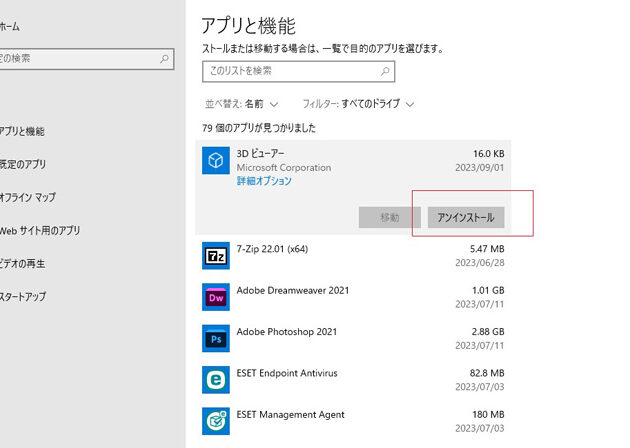
- 不要なソフトウェアをアンインストールする: 互換性のないソフトウェアをアンインストールし、システムの安定性を向上させます。
- セキュリティソフトウェアを一時的に無効化する: アップデート中、セキュリティソフトが干渉しないように、一時的に無効化します。
ネットワーク接続の問題
- インターネット接続を確認する: Wi-Fiまたは有線接続が正しく機能していることを確かめます。
- ルーターを再起動する: ルーターをオフにし、数秒後に再度オンにします。
- VPNを無効化する: VPNを使用している場合は、一時的に無効にして接続の状態を確認します。
0x800f0922の解決策
エラー「0x800f0922」の解決策は、さまざまな方法で取り組むことができます。ここでは、一時的な修正方法と永続的な解決方法を詳しく説明します。
一時的な修正方法
さまざまなアプローチで問題を一時的に解決できます。以下のステップに従ってください:
- インターネット接続を確認する。 Wi-Fiまたは有線接続が正常か確認します。
- ルーターを再起動する。 ルーターの電源を切って、約10秒後に再起動します。
- Windows Updateトラブルシューティングツールを実行する。 設定の「更新とセキュリティ」から「トラブルシューティング」に進み、ツールを実行します。
- すべてのセキュリティソフトウェアを一時的に無効化する。 セキュリティソフトによる影響を排除します。
- PCを再起動する。 変更を施した後、PCを再起動して影響を確認します。
永続的な解決方法
問題を根本的に解決するためには、より深いアプローチが必要です。以下の方法を試してください:
- Windows Updateサービスを再起動する。 「サービス」のリストから「Windows Update」を見つけ、右クリックして再起動します。
- システムファイルチェッカーを実行する。 コマンドプロンプトを管理者として開き、コマンド「sfc /scannow」を入力します。
- 最新のドライバーをインストールする。 デバイスマネージャーからハードウェアを確認し、最新のドライバーを適用します。
- 不要なソフトウェアをアンインストールする。 特に問題を引き起こしている可能性のあるソフトウェアを削除します。
- Windowsの修復インストールを行う。 Windowsのメディア作成ツールを使用して、修復インストールを実施します。
0x800f0922の影響
エラー「0x800f0922」は、重要なWindows更新のインストール時に発生し、システムの正常な動作に影響を与える。具体的には、次のような問題が生じる。
- システムの不安定さ: アップデートの失敗により、システムが不安定になることがある。
- 更新の未適用: 必要なセキュリティや機能の更新が適用されず、脆弱性が残る。
- 作業の中断: エラーの発生が業務プロセスに支障をきたし、生産性を低下させる。
影響を最小限に抑えるためには、迅速な対応が求められる。次の手順でエラーの解決を図る。
- インターネット接続を確認する。
- Windows Updateトラブルシューティングツールを実行する。
- 手動で更新プログラムをチェックする。
- Windowsサービスを再起動する。
- システムファイルを修復する。
また、ソフトウェアの互換性も重要だ。互換性のないソフトウェアがエラーを引き起こすことがあり、これに対処するためには以下のことを考慮する。
結論
エラー「0x800f0922」は、Windowsのアップデートにおいて避けたい問題です。私たちは、システムの安定性を保つためにも迅速な対応が必要だと考えています。適切な手順を踏むことで、このエラーを解消し、円滑なアップデートを実現できます。
ネットワーク接続やソフトウェアの互換性を確認することが重要です。私たちが提案した解決策を実践することで、エラーを未然に防ぎ、快適な作業環境を維持することができるでしょう。