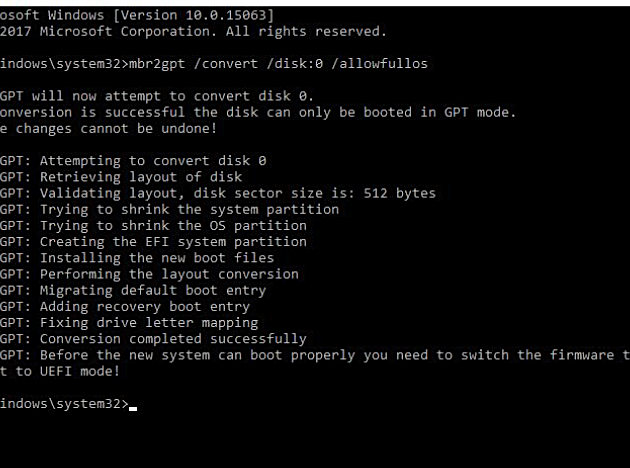
私たちがパソコンを使う上で、時には思わぬエラーに直面することがあります。その中でも、特に「mbr2gpt エラー」は、多くのユーザーにとって頭を悩ませる問題です。MBRからGPTへの変換を試みる際に発生するこのエラーは、システムの起動やデータのアクセスに影響を与える可能性があります。
Mbr2gpt エラーとは
mbr2gpt エラーは、MBR (Master Boot Record) から GPT (GUID Partition Table) への変換を試みる際に発生する問題です。このエラーは、変換プロセスが正しく行われない場合に起こるため、システムの起動やデータアクセスに重大な影響を及ぼします。特に、ユーザーが新しいハードウェアに移行した際に簡単に直面することのあるエラーです。
mbr2gpt エラーが発生する理由は主に以下の通りです:
- パーティションの構成:MBR方式でパーティションが構成されている場合、またはパーティションがGPT方式に適合していない時。
- 不正なブート構成:ブート構成が壊れているため、正常な変換が不可能な場合。
- 不十分なシステム要件:UEFIが有効でない状態での変換を試みることが原因となる場合。
このエラーを解決するためには、以下のステップに従うと効果的です:
- バックアップを取る:重要なデータを保護するために、システム全体をバックアップします。
- UEFIを有効にする:BIOS設定を確認し、UEFIが有効になっていることを確認します。
- ディスクの状態を確認する:コマンドプロンプトを使用し、ディスクの状態をチェックします。
- mbr2gpt コマンドを実行する:管理者モードでコマンドプロンプトを開き、mbr2gpt.exe コマンドを実行します。
- エラーメッセージを確認する:エラーが発生した場合は、表示されるメッセージを記録します。
一般的な原因
「mbr2gpt エラー」が発生する原因は主に二つに分けられます。ハードウェアの要因やソフトウェアの問題が影響を及ぼすことが多いです。それぞれの原因について詳しく見ていきます。
ハードウェアの不適合
ハードウェアに関連するエラーが原因となることがあります。主な要因には以下の項目があります:
- システム要件の未達成: GPTへの変換を行うための最小要件を満たしていない場合、エラーが発生する。
- BIOS設定の不適切: BIOSがUEFIモードで設定されていないと、変換に失敗することがある。
- ディスクの物理的問題: ハードディスクに障害や損傷があると、変換処理が正常に行えない。
ソフトウェアの問題
- オペレーティングシステムの互換性: 使用しているOSがmbr2gptツールに対応していないと、エラーが発生する。
- ドライバーの不具合: 重要なドライバーが古い、または互換性がない場合、正常に動作しない。
- パーティションの設定ミス: MBRからGPTへ移行する際に、パーティション配置が間違っているとエラーを引き起こす。
Mbr2gpt エラーの解決方法
mbr2gpt エラーは、MBRからGPTへの変換に関する問題が生じた際に発生します。迅速な回復のためには、特定の手順を踏むことが必要です。
エラーメッセージの確認
エラーメッセージを確認することは、問題解決に向けた重要なステップです。以下の手順でエラーメッセージを確認します。
- コマンドプロンプトを管理者として開く。
- mbr2gpt コマンドを実行する。 メッセージが表示されたら、内容を読み取る。
- エラーメッセージをメモする。 特にコードや説明文に注目する。
- エラーメッセージを検索する。 インターネット上で具体的な対処法を探す。
このプロセスを経て、エラーメッセージが示す原因を理解できるようになります。
トラブルシューティング手順
トラブルシューティングは、mbr2gpt エラーを解決するために不可欠です。以下の手順を繰り返し実行して、問題を解消しましょう。
- 重要なデータのバックアップを取る。 データ損失を防ぐために最初に行うべきだ。
- BIOS設定を確認する。 UEFIモードが有効になっているか確認する。
- ディスクの状態を確認。 健全性チェックを実施する。
- mbr2gpt コマンドを実行。 正しいオプションが選択されているか再確認する。
- システムを再起動。 変更内容を適用するためのステップだ。
ケーススタディ
mbr2gpt エラーに関するいくつかの実際の事例と解決策を以下に示します。具体的な状況を把握し、エラーを解決するための手助けになります。
実際のエラー事例
- ユーザーAの事例
ユーザーAは、Windows 10をインストールした後、MBRをGPTに変換しようとして「mbr2gpt エラー」を経験しました。
パーティションサイズが要求を満たしていなかったため、プロセスが失敗しました。
- ユーザーBの事例
ユーザーBは、すでにインストールされたOSを保持したまま、ディスクを変換しようとしました。しかし、ブート構成が不正確で、エラーが返されました。
- ユーザーCの事例
ユーザーCは、古いBIOS設定を使用しており、UEFIが無効な状態でした。このため、mbr2gpt コマンドの実行ができずにエラーが出ました。
成功した解決策
次の手順で、mbr2gpt エラーを解決したユーザーのケースを紹介します。
- データの損失を防ぐため、必ずバックアップを取りました。
- UEFIが有効になっているか、Legacyモードが無効になっていることを確認しました。
- ディスクのエラーチェックを行い、物理的な問題がないことを確認しました。
- mbr2gpt コマンドを入力し、エラーメッセージを確認しました。
- パーティションのサイズやブート構成を調整しました。
- 修正後に再度mbr2gpt コマンドを実行し、無事成功しました。
まとめ
mbr2gpt エラーは多くのユーザーにとって厄介な問題ですが正しい手順を踏むことで解決可能です。重要なのは、エラーメッセージを正確に確認しシステムやハードウェアの要件を満たすことです。バックアップを取りBIOS設定やディスクの状態を確認することも忘れずに行いましょう。
実際のケーススタディから学ぶことで私たちはより効果的な解決策を見つけることができます。これらのステップを実行することでmbr2gpt エラーを克服し快適なパソコンライフを取り戻しましょう。