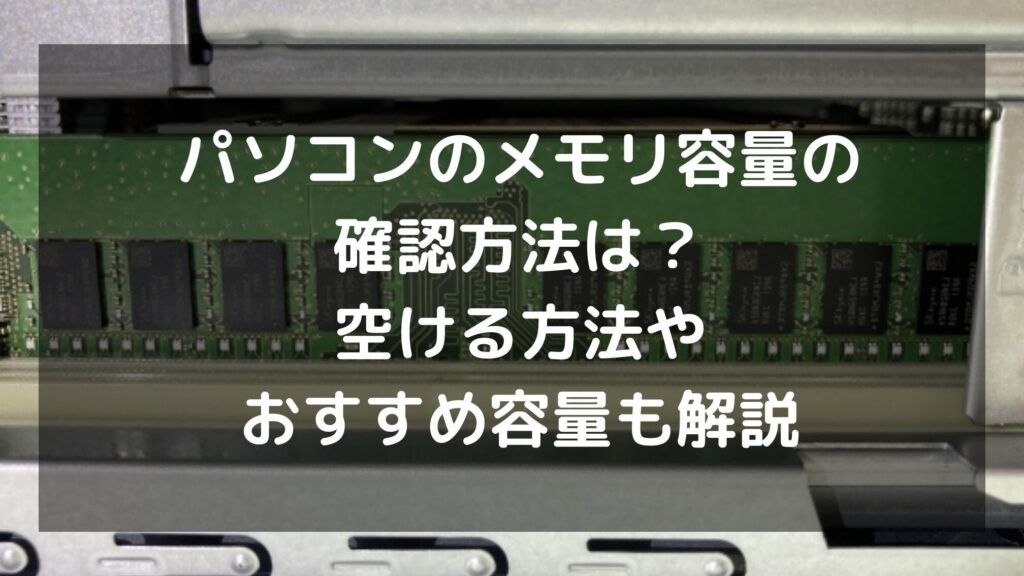
コンピュータのパフォーマンスに関心がある私たちにとって、メモリチェックは欠かせないプロセスです。メモリチェックを行うことで、システムの安定性や速度を向上させることができます。多くのユーザーが見落としがちなこの重要な作業を、私たちはしっかりと理解する必要があります。
メモリチェックの基本
メモリチェックは、コンピュータのパフォーマンスを最適化するための重要な手法です。我々は、このプロセスを理解し、実行することが求められます。
メモリチェックとは
メモリチェックは、コンピュータのメモリに潜在的なエラーや障害を検出するための手段です。このチェックには、ハードウェアやソフトウェアの問題を発見し、パフォーマンスを向上させるための情報を提供します。具体的には、以下のような内容が含まれます。
- メモリの状態を確認する作業
- ハードウェアの故障を特定するサポート
- 最適化のためのフィードバックを提供するプロセス
メモリチェックの必要性
メモリチェックがなぜ重要かについて考えますと、コンピュータの安定性と速度に直接影響します。我々が日常的に行う使用には、メモリ管理が不可欠です。主な理由は以下の通りです。
- システムの信頼性向上: エラーを早期に発見し、システムの故障を防止します。
- パフォーマンスの最適化: メモリの異常を解消し、動作速度を向上させます。
- データ損失の防止: 障害のあったメモリにより、重要なデータが失われるリスクが減少します。
メモリチェックの方法
メモリチェックはシステムの安定性やパフォーマンスを向上させるために欠かせないプロセスです。ここでは、ハードウェアとソフトウェアそれぞれを使ったメモリチェックの方法を詳しく説明します。
ハードウェアによるメモリチェック
ハードウェアによるメモリチェックは、物理的なコンポーネントを使って行います。以下の手順に従ってください。
- コンピュータの電源を切る。すべての作業を保存し、安全を確保します。
- ケースを開ける。ネジを外してケースを開き、内部のメモリスロットにアクセスします。
- メモリモジュールを確認する。スロットやモジュールに目視で異常がないかチェックします。
- メモリをクリンにする。エアダスターを使って、ほこりを取り除きます。
- メモリモジュールを押し込みなおす。正しく接続されているか確認するため、メモリを再装着します。
- コンピュータの電源を入れる。ポスト画面が正常に表示されるか確認します。
ソフトウェアによるメモリチェック
ソフトウェアを使ったメモリチェックも有効です。以下の手順で進めてください。
- メモリ診断ツールをダウンロードする。信頼性のあるソフトウェアを選びます。
- ソフトウェアをインストールする。指示に従って簡単にインストールできます。
- メモリ診断を起動する。ソフトウェアを開き、診断を開始します。
- 診断結果を確認する。エラーや問題が表示された場合、具体的な指示に従います。
- 必要に応じて修正を行う。エラーが発生した場合は、修正手順を実行します。
メモリチェックツールの比較
メモリチェックツールは、コンピュータのメモリを診断し、パフォーマンスを向上させるために重要です。私たちは、代表的なメモリチェックツールについて詳しく見ていきます。
人気のメモリチェックツール
- Memtest86
- 完全に無料のツール。
- ブート可能なUSBまたはCDから実行できる。
- シンプルなインターフェイスで、診断が容易。
- Windows Memory Diagnostic
- Windowsに標準で搭載されている。
- 簡単にアクセスでき、すぐに実行できる。
- メモリチェックの結果をすぐに確認可能。
- Prime95
- 主にストレステスト用。ただし、メモリのエラーも検出可能。
- CPU負荷テストと共に利用できる。
- 高度なユーザー向けの機能も持つ。
各ツールの特徴と利点
- Memtest86
- 高い精度: メモリのエラーを詳細に診断。
- 柔軟性: 起動から直ちにメモリテストを実施。
- サポート: SSDやHDDとの相互作用を確認。
- Windows Memory Diagnostic
- 使いやすさ: メニューに従うだけで実施。
- 即時性: 結果を迅速に知ることができる。
- 統合性: Windows環境に適している。
- Prime95
- ストレステスト: コンピュータの負荷を試すことができる。
- 緊急性: ハードウェア全体の健全性を確認。
- 柔軟な設定: 異なるテストオプションを選択可能。
メモリチェックの実施手順
メモリチェックを実施する際は、手順に従って効率的に行いましょう。以下に、環境の準備やテストの実行手順を示します。
環境の準備
メモリチェックを行う前に、環境を整えることが重要です。以下の手順に従ってください。
- コンピュータをシャットダウンする。すでに稼働している場合は、すべてのアプリケーションを終了します。
- 電源ケーブルを抜く。安全のため、コンピュータの電源が完全に切れていることを確認します。
- ケースの蓋を開ける。必要に応じてドライバーを使用して、ケースを開けます。
- メモリモジュールを確認する。メモリがしっかりとスロットにはまっているか、異常がないかをチェックします。
- 必要な診断ツールを用意する。Memtest86など、信頼性のあるメモリチェックツールをUSBにインストールまたはダウンロードしてください。
- 診断ツールを起動する準備をする。USBを挿入し、BIOS設定画面にアクセスします。
テストの実行
環境が整ったら、実際にテストを実行します。以下の手順に従いましょう。
- BIOSで起動順序を設定する。USBが最初の起動デバイスとして設定されているか確認します。
- コンピュータを再起動する。正常にUSBブートが立ち上がるまで待ちます。
- メモリテストを選択する。自動的に診断ツールが起動し、メモリチェックオプションを選びます。
- テストを開始する。テストが完了するまで、システムがエラーを確認するのを待ちます。
- 結果を確認する。エラーが表示された場合は、その内容をメモします。
- テスト終了後にシステムを再起動する。正常に機能することを確認します。
- 必要に応じて対策を行う。エラーが見つかった場合は、ハードウェアの交換や再設定が必要です。
Conclusion
メモリチェックは私たちのコンピュータのパフォーマンスを維持するために欠かせないプロセスです。定期的に実施することでシステムの安定性を向上させるだけでなく潜在的な問題を早期に発見できます。信頼性の高いツールを使ってメモリの状態を診断し適切な対策を講じることで私たちのデータを守ることにもつながります。
これからもメモリチェックを怠らずに行い快適なコンピュータ環境を維持していきましょう。