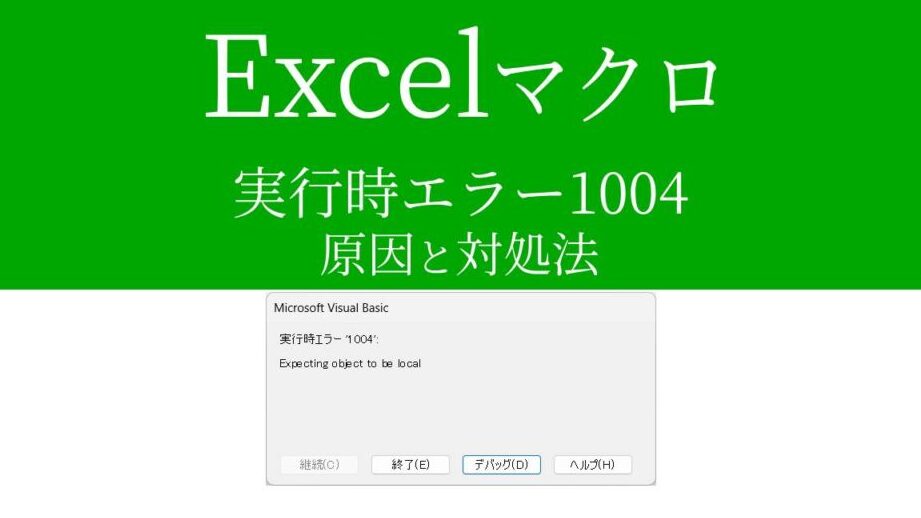
私たちが日々使うExcelや他のオフィスソフトでは、時折「マクロ エラー」に遭遇することがあります。このエラーは、作業の効率を大幅に低下させるだけでなく、データの損失を引き起こす可能性もあります。マクロ エラーの原因を理解し、適切に対処することは、私たちの業務を円滑に進めるために不可欠です。
マクロ エラーとは
マクロ エラーとは、Excelや他のオフィスソフトで作成したマクロに関する問題です。このエラーが発生すると、自動化されたプロセスが停止し、作業効率が低下します。マクロは便利ですが、エラーが生じると重要なデータまで影響を及ぼす可能性があります。
マクロ エラーの主な原因
マクロ エラーの原因は以下の通りです。
- コードの誤り: コーディングミスや書き間違いが原因となることが多いです。
- 参照エラー: 存在しないセルやシートを参照する場合、エラーが発生します。
- 環境設定の問題: セキュリティ設定やマクロの有効化設定が影響します。
- 互換性の問題: 使用しているバージョンによって正常に動作しないケースがあります。
マクロ エラーの対処方法
エラーが発生した場合、以下の手順で対処できます。
- エラーメッセージを確認: 表示されたエラーメッセージを注意深く読むことで、問題の特定につながります。
- コードを検証: コード内に誤りがないか確認し、必要に応じて修正します。
- 参照先を確認: 参照しているセルやシートの名前が正しいか、存在しているか確認します。
- 設定を見直す: セキュリティ設定やマクロの有効化が適切に設定されているかを確認します。
- テストを実施: 修正後、マクロを再実行し、エラーが解消されたかテストします。
マクロ エラーの原因
マクロ エラーにはさまざまな原因があります。これらを理解することで、問題を特定し、迅速に対処できます。
プログラムの文法エラー
プログラムの文法エラーは、マクロが正常に実行されない主な原因です。以下の手順で確認できます。
- マクロエディタを開く。 Excelの「開発ツール」タブから「Visual Basic」を選択します。
- コードを確認する。 エディタ内で、書いたコードを上から下まで読み、誤字や構文の不備を探します。
- エラーメッセージを確認する。 マクロ実行時に表示されるメッセージを記録し、該当する行を確認します。
- 修正を行う。 見つけたエラーを修正し、再度実行して動作を確認します。
実行環境の問題
- オフィスソフトのバージョンを確認する。 最新のアップデートが適用されているか確認します。
- マクロの設定を見直す。 Excelの「ファイル」→「オプション」→「トラストセンター」からマクロの設定をチェックします。
- 外部ライブラリを確認する。 マクロが依存するライブラリが正しくインストールされているか確認します。
- システムの互換性を確認する。 マクロが他のソフトウェアやツールと干渉していないか確認します。
マクロ エラーの影響
マクロ エラーは、業務に直結する影響を及ぼします。自動化されたプロセスが停止し、効率が低下します。以下の要点で影響を詳しく説明します。
生産性への影響
マクロ エラーは生産性にも直接的な影響を与えます。以下のポイントが挙げられます。
- 自動化の停止:マクロのエラーが発生すると、自動化が機能しなくなります。
- 手作業の増加:手動で作業を行う必要が生じ、時間がかかります。
- タスクの遅れ:エラーの修正や作業の見直しで、納期が遅れる可能性があります。
- 効率の低下:エラー処理にかかる時間は、他の重要な業務からのリソースを奪います。
このように、マクロ エラーが引き起こす問題は、業務全体の効率に影響を与えます。
データの信頼性
また、マクロ エラーはデータの信頼性にも影響を及ぼします。具体的には、次の点が重要です。
- 不正確なデータ:エラーが発生すると、計算結果が不正確になります。
- 報告の信頼性:データに基づいた報告書が、信頼できないものになりかねません。
- 意思決定への影響:不確かなデータが、経営判断を誤らせる要因となります。
- 修正コストの増加:誤ったデータを修正するには、追加の時間とリソースが必要です。
マクロ エラーの対策
マクロ エラーに対処するための具体的な方法を以下に示します。これらの手順を踏むことで、エラーを迅速に解決できます。
コードのデバッグ方法
- エラーメッセージを確認する
エラーメッセージが表示されたら、内容をしっかり確認します。具体的な情報が含まれていることが多いです。
- コードをチェックする
マクロエディタでコードを閲覧し、文法やロジックの誤りを探します。細かい誤字も見逃さないようにします。
- デバッグ機能を利用する
使用中のソフトウェアのデバッグ機能を活用し、ステップ実行やブレークポイントを設定します。問題の発生箇所を特定しやすくなります。
- 変更をテストする
コードに修正を加えたら、再度マクロを実行し、エラーが解消されたかを確認します。効果を確認するために、実行結果を記録します。
- バージョンの確認
使用しているソフトウェアのバージョンが最新であるかを確認します。古いバージョンでは正しく動作しない場合があります。
ユーザー教育の重要性
- トレーニングセッションを企画する
マクロの使用方法についてのトレーニングを行い、ユーザーが正しい操作を理解します。
- ドキュメントを提供する
操作手順書やFAQを提供し、ユーザーがいつでもアクセスできるようにします。情報が整理されていると、トラブル時に役立ちます。
- フィードバックを受ける
ユーザーからのフィードバックを定期的に収集し、どの部分でつまずきやすいかを特定します。改善点を明確にするために重要です。
- 問題解決のシミュレーションを行う
実際のエラーを基にしたシミュレーションを行い、ユーザーが自ら問題解決できる力を育成します。
- 持続的なサポートを提供する
結論
マクロ エラーは業務において避けられない課題ですが適切な対処法を知ることでその影響を最小限に抑えることができます。エラーの原因を理解し具体的な対策を講じることで私たちの作業効率を向上させることが可能です。またユーザー教育や持続的なサポートはエラーの予防に大いに役立ちます。これらの取り組みを通じて信頼性の高いデータを維持し生産性を向上させることが私たちの目指すべき方向です。