私たちが日常的に利用するデジタルサービスの中で、時折遭遇するのが「4013 エラー」です。このエラーは、特にApple製品を使っている際に見られ、ユーザーにとっては非常に厄介な問題となります。4013 エラーが表示されると、デバイスの復元やアップデートができなくなり、ストレスを感じることも少なくありません。では、なぜこのエラーが発生するのでしょうか?
4013 エラーとは
4013 エラーは、Apple製品に特有の問題であり、特にデバイスの復元やアップデート時に発生します。このエラーが表示されると、正常な操作が妨げられ、ユーザーにストレスを与えます。原因や症状を理解することで、このエラーへの対処が可能になります。
4013 エラーの原因
4013 エラーの主な原因は以下の通りです:
- 接続の問題: USB ケーブルが破損していたり、ポートに不具合がある場合、デバイスとの通信が正常に行われません。
- ソフトウェアの不具合: iTunes や Finder のバージョンが古いと、エラーが発生する可能性があります。
- デバイスの故障: ハードウェアの損傷や故障も、4013 エラーの原因になります。
- 互換性の問題: 特定のデバイスモデルとの互換性がない場合、エラーが生じることがあります。
これらの原因を考慮し、適切な対策を講じることで、エラーの発生を防ぐことができます。
4013 エラーの症状
4013 エラーが発生すると、以下のような症状が現れます:
- 復元またはアップデートの失敗: iTunes や Finderでのプロセスが中断され、エラーメッセージが表示されます。
- デバイスの不具合: 接続後にデバイスの画面がフリーズしたり、操作不能になることがあります。
- 再起動の要求: デバイスが再起動を繰り返し、通常起動しない状態になることもあります。
- 異常な音声信号: デバイスが復元中に異常な音声を発する場合、エラーの兆候です。
解決策
私たちは、4013エラーの問題に対処するための実行可能な解決策を提供します。以下の方法を試して、エラーを解消しましょう。
簡単な修正方法
- デバイスを再起動する。
デバイスの電源を完全にオフにし、数秒後に再起動します。
- USBケーブルを確認する。
使用中のUSBケーブルが破損していないか、純正のケーブルを使っているかチェックします。
- ポートを変更する。
接続しているUSBポートを変えてみることで、接続の問題を解決します。
- iTunesを最新に更新する。
使用しているiTunesを最新バージョンにアップデートします。
- 復元モードで試す。
デバイスを復元モードにし、再度復元またはアップデートを試みます。
専門的な対処法
- Appleサポートに連絡する。
自力で解決できない場合、Appleのサポートに問い合わせて専門家の助けを求めます。
- デバイス診断を実施する。
知識のある技術者によるハードウェア診断を受け、故障の兆候を確認します。
- サードパーティツールを利用する。
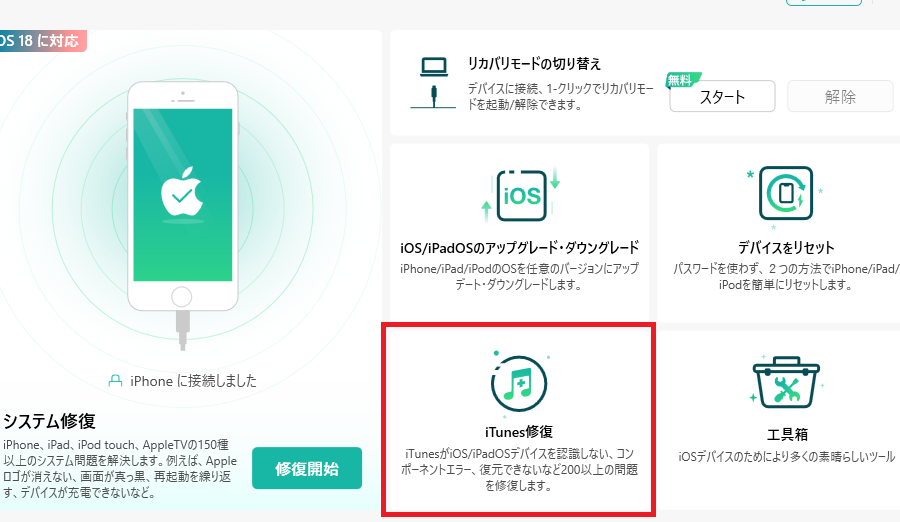
4013エラー専用の修復ツールを使い、システムをスキャンしてエラーを修正します。
他のデバイスやクラウドへ、重要なデータを事前にバックアップしておきます。
- OSを再インストールする。
最後の手段として、デバイスのOSを初期化し、クリーンインストールを実施します。
4013 エラーの予防
4013エラーを予防するための具体的な方法を見ていきます。これらの対策を取ることで、エラーの発生を減少させることが可能です。
定期的なバックアップ
定期的にデバイスのバックアップを行うことは重要です。データ損失を防ぎ、復元が必要なときに役立ちます。以下のステップを試してください。
- コンピュータに接続する:デバイスをUSBケーブルでコンピュータに接続します。
- iTunesを起動する:iTunesを開き、デバイスを認識させます。
- バックアップを選択する:iTunes内の「バックアップ」をクリックし、「今すぐバックアップ」を選びます。
- 完了を確認する:バックアップが完了したら、デバイスの画面に確認メッセージが表示されるので、確認します。
このプロセスを月に一度行うことを推奨します。
ソフトウェアの更新
デバイスのソフトウェアを常に最新の状態に保つことも重要です。アップデートにより、エラーの修正やパフォーマンスの向上が期待できます。以下の手順で更新ができます。
- 設定を開く:デバイスの「設定」アプリを開きます。
- 一般を選択する:「一般」をタップします。
- ソフトウェアアップデートを選ぶ:「ソフトウェアアップデート」を選択し、利用可能な更新を確認します。
- アップデートを実行する:更新があれば、「ダウンロードしてインストール」をタップし、指示に従います。
ユーザーの体験談
私たちのコミュニティからの実際の体験談は、4013エラーの発生時にどのように対処したかを示しています。
成功事例
- ユーザーAさんの体験:デバイスが更新中に4013エラーが表示される問題に直面しました。しかし、以下のステップで解決しました。
- USBケーブルを確認し、代替のケーブルに交換しました。
- iTunesを最新のバージョンに更新しました。
- デバイスを復元モードにした後、再度アップデートを試みました。
結果として、無事にアップデートが成功しました。
- ユーザーBさんの体験:友人からアドバイスを受けて、次の手順を実施しました。
- デバイスの再起動を行いました。
- 異なるUSBポートを使用しました。
- Appleサポートに連絡し、詳しい診断を受けました。
これらの手順で、4013エラーが解消されました。
失敗事例
- ユーザーCさんの体験:初めて4013エラーが発生した際に、以下の行動を取りましたが、問題は解決しませんでした。
- USBケーブルを交換せず、古いケーブルを使用しました。
- ネットワークの接続状態を確認しませんでした。
- アップデートをせずに、復元モードのみで試しました。
その結果、エラーが続いて問題解決には至りませんでした。
- ユーザーDさんの体験:初動の誤りが影響しました。以下のような失敗を経験しました。
- 誤った手順で復元を試みました。
- 何度も同じポートを使用していました。
- 焦ってサポートに連絡せず、自己解決を試みました。
これにより、問題は長引きました。
結論
4013エラーはApple製品を利用する際に直面する厄介な問題ですが適切な対策を講じることで解消可能です。接続の問題やソフトウェアの不具合が主な原因であるためこれらを理解し対処することが重要です。ユーザーの体験談からも学べるように簡単な修正方法を試みることで多くのケースで問題を解決できます。
また定期的なバックアップやソフトウェアの更新は予防策として非常に効果的です。これらの対策を実践することで4013エラーの発生を減少させることができるでしょう。私たちのデバイスをよりスムーズに使うためにぜひ取り入れてみてください。