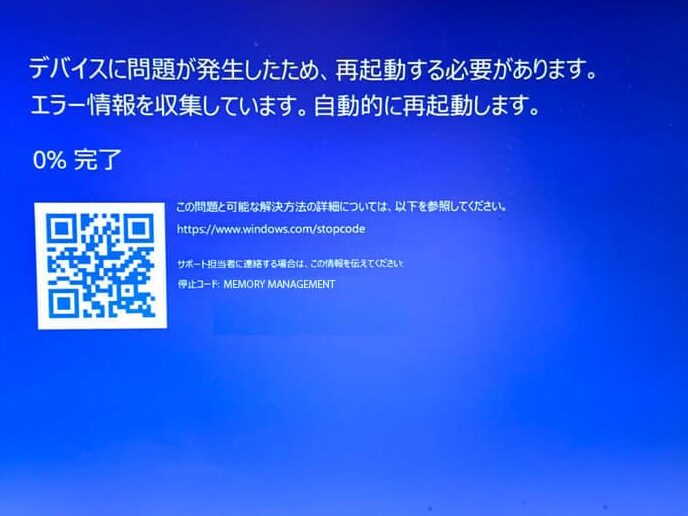
私たちのデジタルライフに欠かせないWindowsですが、時には思わぬエラーが発生してしまいます。これらのWindowsエラーは、作業の妨げになり、ストレスを引き起こすこともありますよね。私たちは、これらのエラーを理解し、効果的に解決する方法を知ることが重要です。
Windows エラーの種類
Windowsエラーは、システムの使用中に発生するさまざまな問題を示します。これらのエラーには、主に以下の三種類があります。
システムエラー
システムエラーは、オペレーティングシステムに関連する問題です。これらのエラーは、OSの動作に影響を与えます。
- ブルースクリーンエラー(BSOD): システムが重大な問題に直面したときに表示される。
- 起動エラー: OSが正常に起動できない場合に発生する。
- ハードウェアエラー: デバイスの故障や不具合に関連するエラー。
アプリケーションエラー
アプリケーションエラーは、インストールされたソフトウェアに関連して発生します。これらのエラーは、特定のアプリケーションの動作に影響を及ぼします。
- クラッシュ: アプリケーションが強制終了する場合。
- フリーズ: アプリが応答しなくなる場合。
- エラーメッセージ: 特定の操作が失敗した際に表示される。
ドライバーエラー
- 互換性の問題: 新しいOSに古いドライバーが対応していない場合。
- ドライバーの破損: ドライバーが正しくインストールされていない場合。
- ドライバーのアップデート不足: 最新の機能が利用できないことによるエラー。
Windows エラーの原因
Windowsエラーの原因を理解することは、効果的に対処するために非常に重要です。以下に、主な原因を説明します。
ハードウェアの問題
- パソコンの電源を確認する
電源ケーブルの接続が正しいことを確認し、電源が入っているかチェックします。
- ハードディスクの状態を確認する
ハードディスクが正常に動作しているか、異音がしないか確認します。
- メモリをテストする
メモリ診断ツールを使用し、メモリに問題がないか確認します。
- 周辺機器を切り離す
すべての周辺機器を外し、エラーが解消されるかテストします。
ソフトウェアの不具合
- 最新のWindowsアップデートを適用する
設定からWindowsアップデートを確認し、利用可能な更新を適用します。
- アプリケーションを再インストールする
エラーの原因となっているアプリケーションをアンインストールし、再度インストールします。
- ウイルススキャンを実行する
セキュリティソフトウェアを使って、システムをスキャンし、マルウェアやウイルスがいないか確認します。
- ログファイルをチェックする
イベントビューアーを開き、エラーに関連するログを確認します。
設定ミス
- ディスプレイ設定を確認する
解像度やリフレッシュレートが適切に設定されていることを確認します。
- ネットワーク設定を見直す
IPアドレス設定やネットワーク接続状況を確認し、問題を特定します。
- システム設定をリセットする
システムの設定を初期状態に戻し、誤設定を解消します。
- グループポリシーを確認する
Windows エラーの対処法
Windowsエラーに直面した際の対処法について、具体的なステップを示します。これらの方法を実践することで、迅速に問題を解決できます。
エラーメッセージの確認
エラーメッセージをしっかり確認することが初めの一歩です。エラーメッセージには、問題解決の手がかりが含まれています。
- エラーメッセージをメモします。具体的な内容を記録します。
- エラーメッセージをインターネットで検索します。関連する情報や他のユーザーの解決策を探します。
- 表示されたエラーコードを確認します。特定のコードに基づいて、解決策を絞り込めます。
トラブルシューティングツールの使用
Windowsには問題解決を助けるトラブルシューティングツールが搭載されています。利用することで、簡単に問題を診断できます。
- 設定を開くことで、システムメニューに入ります。
- 「更新とセキュリティ」を選択します。
- 「トラブルシューティング」をクリックします。ここで利用可能なトラブルシューティングツールが表示されます。
- 適切なツールを選択し、指示に従って進めます。
システムの復元
システムの復元を活用すれば、エラー発生前の状態に戻せます。この機能を使うことで、最近の変更による影響を打ち消すことが可能です。
- スタートメニューを開くことで、検索バーに「システムの復元」と入力します。
- 「復元ポイントの作成」を選択して、システムの復元を実行します。
- 「システムの復元」をクリックし、表示される指示に従って操作します。
- 復元ポイントを選択し、進めます。これにより、システムを以前の状態に戻します。
Windows エラーの予防
Windowsエラーを未然に防ぐための実践方法があります。この節では、具体的な対策を見ていきます。
定期的なアップデート
Windowsの安定した動作を維持するには、定期的なアップデートが不可欠です。次の手順に従ってください。
- スタートメニューを開きます。
- 設定をクリックします。
- 更新とセキュリティを選択します。
- Windows Updateをクリックします。
- 更新プログラムのチェックボタンを押します。
- 表示された指示に従い、更新プログラムをインストールします。
これで、最新のセキュリティパッチやシステム改善が適用されます。エラーを防ぐため、少なくとも月に一度は確認しましょう。
バックアップの重要性
Windowsシステムがエラーを起こした場合、情報を失いたくありません。ここでバックアップの手順を説明します。
- スタートメニューを開きます。
- 設定を選択します。
- 更新とセキュリティをクリックします。
- バックアップを選択します。
- バックアップを追加で外部ドライブやクラウドサービスを選びます。
- バックアップ設定を適用し、定期的なバックアップを設定します。
Conclusion
Windowsエラーに直面することは避けられないことですが私たちがしっかりと対策を講じることでその影響を最小限に抑えることができます。エラーの種類や原因を理解し適切な対処法を実践することでより快適なデジタルライフを送ることが可能です。
定期的なアップデートやバックアップの実施はエラーを未然に防ぐための重要なステップです。これらの知識を活かして私たちのWindows環境をより安定させていきましょう。