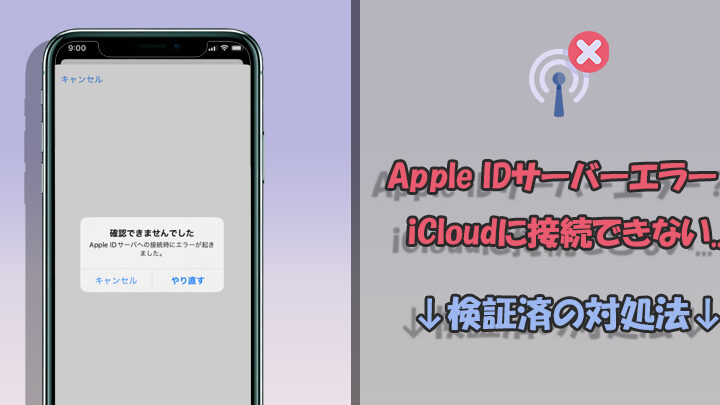
Apple IDを使用する際に、サーバへの接続時にエラーが起きた経験はありませんか?私たちもそのような問題に直面したことがあります。このエラーは、Appleのサービスを利用する上での大きな障害となりますが、解決策を見つけることは可能です。
Apple IDサーバへの接続時にエラーが起きましたの概要
Apple IDを使用する際に、サーバへの接続でエラーが発生することがあります。このエラーは、主に以下の要因によって引き起こされることが多いです。
- インターネット接続の問題: Wi-Fiやモバイルデータの接続が不安定な場合、Apple IDサーバに接続できないことがあります。
- Appleサーバのメンテナンス: Appleのサービスが一時的にダウンしている可能性もあります。この場合、時間をおいて再試行することが推奨されます。
- ソフトウェアの不具合: 端末のiOSやmacOSのバージョンが古いと、サーバとの互換性に問題が生じることがあります。
- Apple IDの設定エラー: Apple IDの設定にミスがある場合、正しく認証できません。
よくある原因
サーバへの接続時にエラーが発生する理由はさまざまです。以下の要因が影響を与えることが共通しています。
ネットワーク接続の問題
ネットワーク接続の問題は、接続エラーの一般的な原因です。次の手順に従って、問題を解決します。
- ルーターの再起動を行います。電源を抜き、30秒待ってから再度接続します。
- Wi-Fi設定の確認をします。接続しているネットワークが正しいか確認しましょう。
- 他のデバイスでの接続を試みます。例えば、スマートフォンや別のコンピュータで接続を確認します。
- インターネットサービスの状態を確認します。トラブルが発生していないか、プロバイダーのウェブサイトをチェックします。
サーバのメンテナンス
サーバのメンテナンスが行われると、一時的に接続できない場合があります。以下の手順で確認できます。
- Appleのシステム状況ページを訪問します。ここでサーバの稼働状況を確認できます。
- メンテナンス時刻を確認します。これにより、いつ利用可能になる可能性があるか把握できます。
- 公式Twitterアカウントをフォローします。メンテナンス情報がリアルタイムで更新されます。
アカウントの設定ミス
- Apple IDの情報を再確認します。特に、メールアドレスやパスワードに誤りがないか見ます。
- 二段階認証の設定が有効か確認します。必要であれば、設定を見直します。
- アカウントの利用状況を確認します。不正利用の警告が出ていないか、Appleのサポートページをチェックします。
トラブルシューティング手順
Apple IDサーバへの接続時にエラーが発生した場合、以下の手順でトラブルシューティングを行います。これに従い、問題を迅速に解決しましょう。
ネットワーク設定の確認
- ルーターの電源を切ります。
- 30秒間待機します。
- ルーターの電源を再度入れます。
- インターネット接続を確認します。
- Wi-Fi設定を確認して、接続しているネットワークが正しいか確かめます。
これでネットワーク設定の確認が完了します。
デバイスの再起動
- お使いのデバイスを電源オフにします。
- 30秒間待機します。
- デバイスの電源を入れます。
- 再起動後、Apple IDに再度サインインしてみます。
デバイスを再起動することで、多くの問題が解決できます。
Apple IDの再入力
- 設定アプリを開きます。
- Apple IDをタップします。
- サインアウトするオプションを選びます。
- もう一度Apple IDとパスワードを入力します。
- 二段階認証が必要な場合、認証コードを入力します。
解決策と対処法
Apple IDサーバへの接続時にエラーが発生したとき、適切な対策を講じることが重要です。以下に、具体的な解決策を示します。
サポートへの連絡
- Appleのサポートページにアクセスする。
サポート専用のウェブサイトを開きます。
- 「サポートを受ける」オプションを選ぶ。
問題のカテゴリーを選択し、Apple IDに関連する項目を探します。
- 問い合わせ方法を選ぶ。
電話、チャット、またはメールなど、希望する連絡方法を選びます。
- 必要な情報を準備する。
Apple ID、エラーメッセージ、利用中のデバイス情報を用意します。
- サポートチームに連絡する。
指示に従い、サポートチームと連絡を取り、エラーについて説明します。
一時的な回避策
- インターネット接続を確認する。
安定したネットワークに接続されているか確認します。
- デバイスを再起動する。
電源を切り、数秒後に再度起動します。
- Wi-Fiルーターを再起動する。
ルーターの電源を切り、数分後に電源を入れます。
- Apple IDを再入力する。
設定メニューに移動し、正しいメールアドレスとパスワードを入力します。
- ソフトウェアのアップデートを確認する。
デバイスの設定から最新のアップデートを確認し、必要な場合は実行します。
結論
Apple IDサーバへの接続時にエラーが発生することは、私たちにとって非常にストレスのかかる問題です。しかし、適切なトラブルシューティング手順を踏むことで、問題を解決することが可能です。ネットワーク設定の確認やApple IDの再入力など、基本的な対策を行うことで多くのケースで改善が見込まれます。
また、Appleの公式情報をチェックすることも忘れずに行いましょう。これにより、サーバのメンテナンス情報や障害状況を把握でき、適切な対応ができます。私たちがこれらの対策を実行することで、快適にAppleのサービスを利用できるようになるでしょう。